
Dlaczego moja kamera internetowa nie działa?
Zostaw wiadomość

Jako dostawca kamer internetowych często spotykam klientów, którzy zgłaszają wątpliwości, czy ich kamery internetowe nie działają. Może to być frustrujące doświadczenie, zwłaszcza gdy używasz kamery internetowej do wykonywania ważnych zadań, takich jak spotkania służbowe, zajęcia online lub utrzymywanie kontaktu z bliskimi. W tym poście na blogu omówię niektóre typowe przyczyny niedziałania kamery internetowej i przedstawię praktyczne rozwiązania umożliwiające jej ponowne uruchomienie.
1. Problemy sprzętowe
Jedną z pierwszych rzeczy, które należy sprawdzić, gdy kamera internetowa nie działa, jest sprzęt. Może występować problem fizyczny z samą kamerą internetową, połączeniem z urządzeniem lub źródłem zasilania.
Luźne lub uszkodzone połączenia
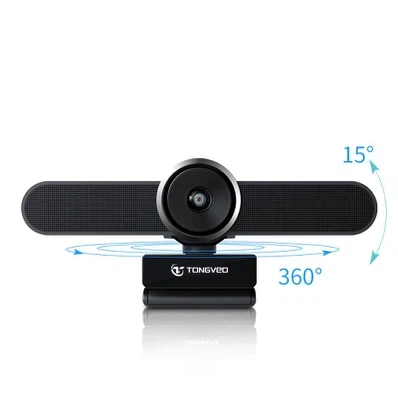
Częstym winowajcą jest luźne lub uszkodzone połączenie. Jeśli korzystasz z zewnętrznej kamery internetowej, upewnij się, że jest ona prawidłowo podłączona do portu USB komputera. Czasami z biegiem czasu kabel może się poluzować lub mógł zostać przypadkowo uderzony. Spróbuj odłączyć kamerę internetową, a następnie prawidłowo ją podłączyć. Jeśli kabel jest uszkodzony, może być konieczna jego wymiana.
Zasilanie
Jeśli kamera internetowa wymaga zewnętrznego źródła zasilania, upewnij się, że jest prawidłowo podłączona i odbiera zasilanie. Niektóre kamery internetowe mają własne zasilacze, inne czerpią energię z portu USB. Jeśli kamera internetowa posiada kontrolkę zasilania, sprawdź, czy się świeci. Jeśli nie, może to oznaczać problem z zasilaniem.
Uszkodzenia fizyczne
Sprawdź kamerę internetową pod kątem oznak uszkodzeń fizycznych. Może to obejmować pęknięcia, wgniecenia lub inne widoczne problemy. Jeśli kamera internetowa została upuszczona lub narażona na obciążenie fizyczne, może nie działać prawidłowo. W niektórych przypadkach uszkodzenia fizyczne można naprawić, ale w innych może być konieczna wymiana kamery internetowej.
2. Problemy z oprogramowaniem i sterownikami
Problemy z oprogramowaniem i sterownikami to kolejna częsta przyczyna problemów z kamerą internetową. Twój komputer potrzebuje odpowiednich sterowników do komunikacji z kamerą internetową, a jeśli te sterowniki są nieaktualne, uszkodzone lub ich brakuje, kamera internetowa może nie działać.
Nieaktualne sterowniki
Producenci kamer internetowych regularnie publikują aktualizacje sterowników, aby poprawić wydajność, dodać nowe funkcje i naprawić błędy. Jeśli sterowniki kamery internetowej są nieaktualne, może to powodować problemy ze zgodnością i uniemożliwiać prawidłowe działanie kamery internetowej. Aby sprawdzić dostępność aktualizacji sterowników, możesz odwiedzić witrynę producenta i poszukać najnowszych sterowników dla konkretnego modelu kamery internetowej. Alternatywnie możesz użyć Menedżera urządzeń w systemie Windows lub narzędzia Informacje o systemie na komputerze Mac, aby automatycznie zaktualizować sterowniki.
Uszkodzone sterowniki
Czasami sterowniki mogą ulec uszkodzeniu z powodu konfliktów oprogramowania, awarii systemu lub innych problemów. Jeśli podejrzewasz, że sterowniki kamery internetowej są uszkodzone, możesz spróbować je odinstalować, a następnie ponownie zainstalować najnowszą wersję. W systemie Windows można to zrobić za pomocą Menedżera urządzeń. Na komputerze Mac może być konieczne użycie narzędzia dezinstalacyjnego producenta.
Konflikty oprogramowania
Inne oprogramowanie na komputerze może powodować konflikt z kamerą internetową. Na przykład niektóre programy antywirusowe lub oprogramowanie chroniące prywatność mogą blokować kamerę internetową, aby chronić Twoją prywatność. Sprawdź ustawienia oprogramowania zabezpieczającego, aby upewnić się, że kamera internetowa może działać. Możesz także spróbować tymczasowo wyłączyć niepotrzebne oprogramowanie, aby sprawdzić, czy to rozwiąże problem.
3. Ustawienia prywatności i uprawnień
Ustawienia prywatności i uprawnień komputera mogą również wpływać na działanie kamery internetowej. Jeśli kamera internetowa nie otrzyma niezbędnych uprawnień, nie będzie mogła działać poprawnie.
Uprawnienia aparatu
Zarówno w systemie Windows, jak i Mac musisz zezwolić kamerze internetowej na dostęp do niej. Aby sprawdzić i dostosować te ustawienia, przejdź do ustawień prywatności na swoim komputerze. W systemie Windows tę opcję znajdziesz w aplikacji Ustawienia, w sekcji „Prywatność” > „Aparat”. Na komputerze Mac wybierz „Preferencje systemowe” > „Bezpieczeństwo i prywatność” > „Aparat”. Upewnij się, że aplikacje, z którymi chcesz korzystać z kamery internetowej, mają zezwolenie na dostęp.
Uprawnienia przeglądarki
Jeśli używasz kamery internetowej w przeglądarce takiej jak Chrome, Firefox lub Safari, musisz także zezwolić przeglądarce na dostęp do kamery. Kiedy po raz pierwszy spróbujesz skorzystać z kamery internetowej w przeglądarce, zazwyczaj zostaniesz poproszony o pozwolenie. Jeśli chcesz korzystać z kamery internetowej, pamiętaj o kliknięciu przycisku „Zezwalaj”. W razie potrzeby możesz także dostosować te uprawnienia później w ustawieniach przeglądarki.
4. Problemy specyficzne dla aplikacji
Czasami problem może wynikać z aplikacji, z którą korzystasz z kamery internetowej. Różne aplikacje mogą mieć własne ustawienia i wymagania dotyczące korzystania z kamery internetowej.
Nieprawidłowy wybór kamery internetowej
Niektóre aplikacje umożliwiają wybór kamery internetowej, której chcesz używać, jeśli do komputera podłączonych jest wiele kamer. Upewnij się, że w ustawieniach aplikacji została wybrana właściwa kamera internetowa. Na przykład w aplikacjach do wideokonferencji, takich jak Zoom lub Skype, ustawienia kamery internetowej można zazwyczaj znaleźć w menu preferencji lub opcji.
Zgodność aplikacji
Aplikacja, której używasz, może nie być w pełni kompatybilna z Twoją kamerą internetową. Sprawdź dokumentację aplikacji lub forum pomocy, aby sprawdzić, czy są jakieś znane problemy lub obejścia. Możesz także spróbować użyć innej aplikacji, aby sprawdzić, czy kamera internetowa działa poprawnie.
5. Problemy z siecią i przepustowością
Jeśli używasz kamery internetowej do rozmów wideo online lub przesyłania strumieniowego, przyczyną problemów mogą być również problemy z siecią i przepustowością. Wolne lub niestabilne połączenie internetowe może skutkować słabą jakością obrazu lub całkowitym uniemożliwieniem działania kamery internetowej.
Sprawdź swoje połączenie internetowe
Upewnij się, że Twoje połączenie internetowe jest stabilne i wystarczająco szybkie, aby obsługiwać strumieniowe przesyłanie wideo. Możesz sprawdzić prędkość swojego Internetu za pomocą internetowego narzędzia do testowania prędkości. Jeśli prędkość Twojego Internetu jest niska, spróbuj ponownie uruchomić router lub skontaktuj się z dostawcą usług internetowych w celu uzyskania pomocy.
Zmniejsz wykorzystanie przepustowości
Jeśli w Twojej sieci znajdują się inne urządzenia korzystające z dużej przepustowości, może to mieć wpływ na działanie kamery internetowej. Spróbuj zamknąć wszystkie niepotrzebne aplikacje lub urządzenia korzystające z Internetu, takie jak usługi przesyłania strumieniowego, pliki do pobrania lub gry online. Może to zwolnić przepustowość i poprawić jakość obrazu z kamery internetowej.
Rozwiązania i zalecenia
Teraz, gdy już omówiliśmy niektóre typowe przyczyny niedziałania kamery internetowej, przyjrzyjmy się rozwiązaniom i zaleceniom, które pomogą Ci ją ponownie uruchomić.
Kroki rozwiązywania problemów
- Sprawdź sprzęt:Upewnij się, że kamera internetowa jest prawidłowo podłączona, włączona i nie jest fizycznie uszkodzona.
- Zaktualizuj sterowniki:Odwiedź witrynę producenta, aby pobrać i zainstalować najnowsze sterowniki dla swojej kamery internetowej.
- Sprawdź ustawienia prywatności i uprawnień:Upewnij się, że komputer i aplikacje umożliwiają działanie kamery internetowej.
- Przetestuj kamerę internetową w różnych aplikacjach:Spróbuj użyć kamery internetowej w różnych aplikacjach, aby sprawdzić, czy problem dotyczy tylko jednej aplikacji.
- Sprawdź swoje połączenie internetowe:Upewnij się, że Twoje połączenie internetowe jest stabilne i wystarczająco szybkie, aby obsługiwać strumieniowe przesyłanie wideo.
Rozważ modernizację swojej kamery internetowej
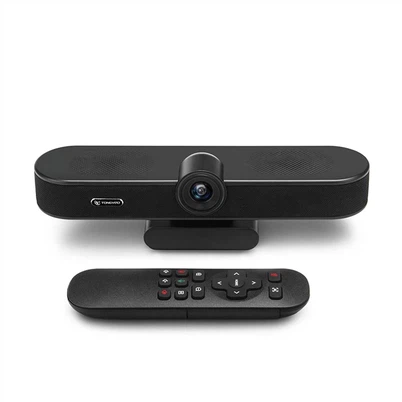
Jeśli po wypróbowaniu wszystkich kroków rozwiązywania problemów kamera internetowa nadal nie działa, być może nadszedł czas, aby rozważyć wymianę na nową kamerę internetową. W [Nasza firma] oferujemy szeroką gamę wysokiej jakości kamer internetowych, w tymKamera konferencyjna Huddle. Kamera ta jest przeznaczona do małych pomieszczeń konferencyjnych i oferuje doskonałą jakość obrazu, szeroki kąt widzenia i łatwą instalację.
Skontaktuj się z nami w sprawie zakupów
Jeśli masz problemy z kamerą internetową lub jesteś zainteresowany zakupem nowej, jesteśmy tu, aby Ci pomóc. Nasz zespół ekspertów może zapewnić Ci spersonalizowane porady i wsparcie, dzięki którym będziesz mieć pewność, że wybierzesz kamerę internetową odpowiednią do Twoich potrzeb. Niezależnie od tego, czy jesteś właścicielem małej firmy, pracownikiem zdalnym czy nauczycielem, mamy dla Ciebie idealne rozwiązanie w postaci kamery internetowej.
Skontaktuj się z nami już dziś, aby omówić swoje potrzeby w zakresie zakupów i pomóc Ci znaleźć najlepszą kamerę internetową dla Twojej sytuacji. Nie możemy się doczekać współpracy z Tobą!
Referencje
- Microsoftu. (nd). Rozwiązywanie problemów z aparatem w systemie Windows. Pobrano z [witryny pomocy technicznej Microsoft]
- Jabłko. (nd). Jeśli kamera Mac nie działa. Pobrano z [witryny wsparcia Apple]
- Strony internetowe producentów kamer internetowych (np. Logitech, HP, Dell) zawierające szczegółowe sterowniki i informacje dotyczące rozwiązywania problemów.