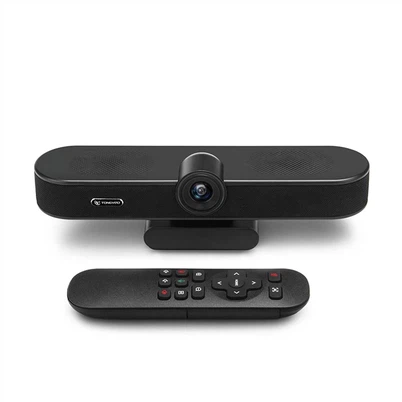

Jak używać kamery internetowej do rozmów wideo?
Zostaw wiadomość

W dzisiejszej erze cyfrowej rozmowy wideo stały się integralną częścią komunikacji osobistej i zawodowej. Niezależnie od tego, czy spotykasz się z przyjaciółmi i rodziną na całym świecie, czy bierzesz udział w ważnych spotkaniach biznesowych, kamera internetowa może znacząco poprawić jakość rozmów wideo. Jako dostawca kamer internetowych jestem tutaj, aby podzielić się cennymi spostrzeżeniami na temat maksymalnego wykorzystania kamery internetowej do rozmów wideo.
1. Wybór odpowiedniej kamery internetowej
Pierwszym krokiem w wykorzystaniu kamery internetowej do rozmów wideo jest wybranie tej odpowiedniej do swoich potrzeb. Na rynku dostępnych jest wiele opcji, każda z własnym zestawem funkcji i cenami.
- Rezolucja: Rozdzielczość kamery internetowej określa klarowność obrazu wideo. Do podstawowych rozmów wideo ze znajomymi i rodziną wystarczy kamera internetowa 720p. Jednak w przypadku profesjonalnych spotkań lub tworzenia treści wysokiej jakości zalecana jest kamera internetowa 1080p lub nawet 4K. NaszKamera konferencyjna Huddleoferuje wysoką rozdzielczość wyjściową, zapewniając ostry i wyraźny obraz podczas rozmów wideo.
- Liczba klatek na sekundę: Wyższa liczba klatek na sekundę zapewnia płynniejszy obraz wideo. Większość kamer internetowych oferuje częstotliwość odświeżania wynoszącą 30 klatek na sekundę (fps), co jest odpowiednie dla normalnych rozmów wideo. Jeśli jednak żyjesz w dynamicznym środowisku lub chcesz uchwycić szybkie ruchy, lepszym wyborem będzie kamera internetowa o szybkości 60 kl./s lub wyższej.
- Pole widzenia (FoV): FoV określa, jaką część otaczającego obszaru może uchwycić kamera internetowa. Szersze pole widzenia jest przydatne, jeśli pracujesz w grupie lub chcesz pokazać większą część swojego obszaru roboczego. Niektóre kamery internetowe są wyposażone w regulowane pole widzenia, co pozwala dostosować je do własnych wymagań.
2. Konfigurowanie kamery internetowej
Następnym krokiem po wybraniu odpowiedniej kamery internetowej jest jej prawidłowe skonfigurowanie.
- Umiejscowienie fizyczne: Umieść kamerę internetową na wysokości oczu. Zapewnia to bardziej naturalny i wciągający wygląd podczas rozmowy wideo. Można użyć stojaka na kamerę internetową lub zamontować go na monitorze. Unikaj umieszczania go zbyt nisko lub zbyt wysoko, ponieważ może to zniekształcić rysy twarzy i sprawić, że rozmowa będzie mniej komfortowa.
- Oświetlenie: Dobre oświetlenie ma kluczowe znaczenie dla wyraźnego i profesjonalnie wyglądającego wideo. Unikaj oświetlenia od tyłu, które może sprawić, że Twoja twarz będzie ciemna. Zamiast tego użyj miękkiego, rozproszonego oświetlenia z przodu lub z boku. Możesz wykorzystać naturalne światło z okna lub zainwestować w lampę pierścieniową lub softbox, aby uzyskać bardziej spójne oświetlenie.
- Połączenie: Podłącz kamerę internetową do komputera. Większość kamer internetowych korzysta z połączenia USB, które jest łatwe w konfiguracji. Wystarczy podłączyć kamerę internetową do wolnego portu USB w komputerze, a system operacyjny powinien automatycznie wykryć i zainstalować niezbędne sterowniki. W niektórych przypadkach może być konieczne pobranie sterowników ze strony internetowej producenta.
3. Testowanie kamery internetowej
Przed rozpoczęciem połączenia wideo ważne jest przetestowanie kamery internetowej, aby upewnić się, że działa prawidłowo.
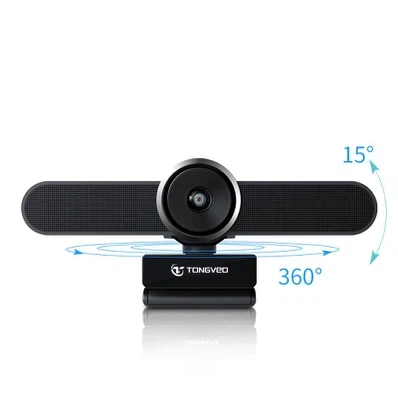
- Wbudowane narzędzia testujące: Większość systemów operacyjnych ma wbudowane narzędzia do testowania kamery internetowej. W systemie Windows możesz użyć aplikacji Aparat, aby sprawdzić, czy kamera internetowa prawidłowo przechwytuje wideo. Na komputerze Mac w tym samym celu można używać aplikacji Photo Booth.
- Wideo — aplikacje do wywoływania: Otwórz preferowaną aplikację do rozmów wideo, taką jak Zoom, Skype lub Microsoft Teams. W ustawieniach aplikacji znajdź ustawienia wideo i wybierz kamerę internetową jako źródło wideo. Powinieneś zobaczyć podgląd na żywo tego, co przechwytuje kamera internetowa. W razie potrzeby dostosuj ustawienia, takie jak jasność, kontrast i ostrość.
4. Optymalizacja ustawień kamery internetowej
Aby uzyskać najlepszą możliwą jakość obrazu podczas rozmów, możesz zoptymalizować ustawienia kamery internetowej.
- Ustawienia obrazu: Większość kamer internetowych umożliwia regulację takich ustawień, jak jasność, kontrast, nasycenie i ostrość. Poeksperymentuj z tymi ustawieniami, aby znaleźć kombinację, która najlepiej sprawdza się w Twoim środowisku. Na przykład, jeśli znajdujesz się w słabo oświetlonym pomieszczeniu, konieczne może być zwiększenie jasności.
- Centrum: Niektóre kamery internetowe mają funkcję automatycznego ustawiania ostrości, która automatycznie dostosowuje ostrość na podstawie odległości od obiektu. Jeśli Twoja kamera internetowa ma ręczną regulację ostrości, możesz ją wyregulować, aby mieć pewność, że Twoja twarz lub obiekt wideo będą ostre.
- Ustawienia dźwięku: Dobra kamera internetowa często ma wbudowany mikrofon. Koniecznie przetestuj także dźwięk. W ustawieniach aplikacji do połączeń wideo wybierz mikrofon kamery internetowej jako wejście audio. Mów do mikrofonu i sprawdź, czy druga osoba Cię wyraźnie słyszy. W razie potrzeby możesz także dostosować głośność i czułość dźwięku.
5. Efektywne korzystanie z kamery internetowej podczas rozmów wideo
Teraz, gdy Twoja kamera internetowa jest już skonfigurowana i zoptymalizowana, czas efektywnie jej używać podczas rozmów wideo.
- Kontakt wzrokowy: Spójrz bezpośrednio w obiektyw kamery internetowej, a nie na ekran. Sprawia to wrażenie, że nawiązujesz kontakt wzrokowy z drugą osobą, co jest ważne dla budowania połączenia podczas rozmowy.
- Język ciała: Twoja mowa ciała odgrywa znaczącą rolę w komunikacji. Usiądź prosto, trzymaj ręce widoczne i używaj odpowiednich gestów, aby przekazać wiadomość. Unikaj wiercenia się i garbienia, ponieważ może to sprawić, że będziesz wyglądać na nieprofesjonalnego lub pozbawionego zainteresowania.
- Tło: Wybierz czyste i uporządkowane tło. Gładka ściana lub profesjonalnie wyglądające tło mogą poprawić ogólny wygląd rozmowy wideo. Możesz także użyć wirtualnego tła dostępnego w niektórych aplikacjach do rozmów wideo, aby dodać odrobinę kreatywności i prywatności.
6. Rozwiązywanie typowych problemów z kamerą internetową
Nawet przy prawidłowej konfiguracji i optymalizacji mogą wystąpić pewne typowe problemy z kamerą internetową.
- Zawieszenie lub opóźnienie wideo: Może to być spowodowane wolnym połączeniem internetowym lub niewystarczającymi zasobami systemowymi. Sprawdź prędkość swojego Internetu i zamknij wszystkie niepotrzebne aplikacje uruchomione na komputerze. Możesz także spróbować zmniejszyć rozdzielczość wideo w aplikacji do połączeń wideo, aby zmniejszyć wymagania dotyczące przepustowości.
- Brak obrazu i dźwięku: Jeśli nie odbierasz obrazu ani dźwięku, upewnij się, że kamera internetowa i mikrofon są prawidłowo podłączone i wybrane jako urządzenia wejściowe w aplikacji do rozmów wideo. Może być również konieczna aktualizacja sterowników kamery internetowej do najnowszej wersji.
- Słaba jakość obrazu: Jeśli jakość obrazu jest niska, sprawdź warunki oświetlenia i dostosuj ustawienia kamery internetowej zgodnie z wcześniejszym opisem. Możliwe jest również, że obiektyw kamery internetowej jest zabrudzony, dlatego należy go delikatnie czyścić miękką, suchą szmatką.
7. Konserwacja kamery internetowej
Aby zapewnić trwałość i optymalną wydajność kamery internetowej, niezbędna jest prawidłowa konserwacja.
- Czyszczenie: Regularnie czyść obiektyw kamery internetowej miękką, suchą szmatką, aby usunąć kurz i odciski palców. Unikaj stosowania materiałów ściernych lub żrących środków chemicznych, ponieważ mogą one uszkodzić soczewkę.
- Składowanie: Kiedy nie używasz kamery internetowej, przechowuj ją w bezpiecznym i suchym miejscu. Chroń go przed uszkodzeniami fizycznymi, takimi jak upadki lub uderzenia.
- Aktualizacje oprogramowania: Aktualizuj sterowniki kamery internetowej i aplikacje do połączeń wideo. Aktualizacje oprogramowania często zawierają poprawki błędów, ulepszenia wydajności i nowe funkcje, które mogą poprawić jakość rozmów wideo.
Jako dostawca kamer internetowych rozumiemy znaczenie wysokiej jakości kamery internetowej dla płynnych rozmów wideo. NaszKamera konferencyjna Huddlei inne produkty zostały zaprojektowane tak, aby spełniać różnorodne potrzeby naszych klientów, zarówno do użytku osobistego, jak i zawodowego. Jeśli jesteś zainteresowany zakupem kamery internetowej lub masz jakiekolwiek pytania dotyczące naszych produktów, zachęcamy do kontaktu z nami w celu zamówienia i dalszych rozmów. Dokładamy wszelkich starań, aby zapewnić Ci najlepsze rozwiązania i wsparcie w zakresie Twoich wymagań w zakresie połączeń wideo.
Referencje
- „Najlepsze praktyki w zakresie wideokonferencji” — różne blogi i artykuły branżowe
- Instrukcje obsługi i dokumentacja kamery internetowej od różnych producentów