
Jak zaktualizować wbudowaną kamerę internetową?
Zostaw wiadomość

Modernizacja wbudowanej kamery internetowej może znacząco poprawić jakość wideokonferencji, transmisji na żywo i komunikacji online. Jako dostawca kamer internetowych byłem na własne oczy świadkiem rewolucyjnej mocy wysokiej jakości kamery internetowej i cieszę się, że mogę podzielić się z Tobą krok po kroku procesem modernizacji wbudowanej kamery internetowej.
Krok 1: Oceń swoje potrzeby
Przed rozpoczęciem aktualizacji ważne jest, aby poznać swoje specyficzne wymagania. Weź pod uwagę następujące czynniki:
- Scenariusze użycia: Czy używasz kamery internetowej głównie do rozmów wideo z rodziną i przyjaciółmi, spotkań zawodowych lub transmisji strumieniowej na żywo? Różne scenariusze mogą wymagać różnych funkcji. Na przykład, jeśli jesteś twórcą treści, możesz potrzebować kamery internetowej z obrazem wideo w wysokiej rozdzielczości i doskonałą wydajnością przy słabym oświetleniu.
- Jakość wideo: Minimalna akceptowalna rozdzielczość czystego wideo to 720p, ale aby uzyskać bardziej profesjonalny wygląd, wybierz rozdzielczość 1080p lub wyższą. Wyższe rozdzielczości wymagają większej przepustowości, więc upewnij się, że Twoje połączenie internetowe je obsługuje.
- Pole widzenia (FOV): Szersze pole widzenia pozwala uchwycić więcej otoczenia. Jest to przydatne, jeśli chcesz pochwalić się swoim miejscem pracy lub umieścić w kadrze wiele osób. Typowe pole widzenia wynosi od 60° do 120°.
Krok 2: Sprawdź i wybierz odpowiednią kamerę internetową
Po określeniu swoich potrzeb nadszedł czas na zapoznanie się z informacjami i wybranie odpowiedniej kamery internetowej. Oto kilka kluczowych funkcji, których należy szukać:
- Rezolucja: Jak wspomniano wcześniej, wyższe rozdzielczości zazwyczaj oznaczają lepszą jakość wideo. Wiele nowoczesnych kamer internetowych oferuje rozdzielczość 1080p lub 4K.
- Liczba klatek na sekundę: Wyższa liczba klatek na sekundę (fps) zapewnia płynniejszy obraz wideo. W przypadku większości zastosowań wystarczające jest 30 klatek na sekundę, ale w przypadku szybkiej akcji lub gier możesz potrzebować kamery internetowej obsługującej 60 klatek na sekundę lub więcej.
- Autofokus: Ta funkcja gwarantuje, że twarz pozostanie ostra, nawet jeśli się poruszasz. Jest to szczególnie przydatne podczas dynamicznych prezentacji lub gdy nie siedzisz idealnie nieruchomo.
- Niska – lekka wydajność: Jeśli często używasz kamery internetowej w słabo oświetlonym otoczeniu, poszukaj kamery internetowej zapewniającej dobre działanie przy słabym oświetleniu. Niektóre kamery internetowe mają wbudowane czujniki, które potrafią dostosować się do różnych warunków oświetlenia.
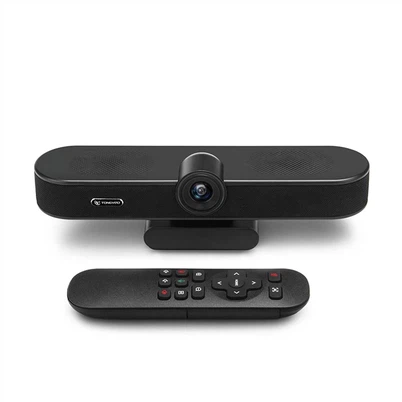
Jedną z doskonałych opcji profesjonalnych wideokonferencji jestKamera konferencyjna Huddle. Oferuje wideo o wysokiej rozdzielczości, szerokie pole widzenia i zaawansowane funkcje audio, dzięki czemu idealnie nadaje się do spotkań grupowych i pracy zespołowej.
Krok 3: Sprawdź kompatybilność
Przed zakupem nowej kamery internetowej upewnij się, że jest ona kompatybilna z Twoim urządzeniem. Większość nowoczesnych kamer internetowych jest typu plug-and-play, co oznacza, że można je łatwo podłączyć do komputera za pomocą kabla USB lub Thunderbolt. Jednak nadal powinieneś sprawdzić następujące kwestie:
- System operacyjny: Upewnij się, że kamera internetowa jest obsługiwana przez Twój system operacyjny, niezależnie od tego, czy jest to Windows, macOS czy Linux.
- Wymagania dotyczące oprogramowania: Niektóre kamery internetowe są dostarczane z własnym oprogramowaniem zapewniającym dodatkowe funkcje i ustawienia. Upewnij się, że komputer spełnia wymagania systemowe oprogramowania.
Krok 4: Przygotuj swoje urządzenie
Po zakupie nowej kamery internetowej nadszedł czas, aby przygotować urządzenie do aktualizacji. Oto, co musisz zrobić:
- Utwórz kopię zapasową swoich danych: Chociaż aktualizacja kamery internetowej zwykle nie wiąże się z utratą danych, zawsze warto na wszelki wypadek wykonać kopię zapasową ważnych plików.
- Zaktualizuj swój system operacyjny: Upewnij się, że Twój system operacyjny jest aktualny. Pomoże to zapobiec problemom ze zgodnością i zapewni płynne działanie nowej kamery internetowej.
- Odinstaluj wbudowany sterownik kamery internetowej: W niektórych przypadkach może być konieczne odinstalowanie sterownika wbudowanej kamery internetowej. Aby to zrobić, przejdź do Menedżera urządzeń w systemie Windows lub Preferencji systemowych w systemie macOS, znajdź wbudowaną kamerę internetową i wybierz opcję „Odinstaluj”.
Krok 5: Zainstaluj nową kamerę internetową
Nadszedł czas na instalację nowej kamery internetowej. Wykonaj następujące kroki:
- Podłącz kamerę internetową: Podłącz kamerę internetową do wolnego portu USB lub Thunderbolt w komputerze.
- Zainstaluj sterownik (jeśli to konieczne): W większości przypadków komputer automatycznie wykryje nową kamerę internetową i zainstaluje niezbędne sterowniki. Jeśli jednak tak się nie stanie, może być konieczne pobranie i zainstalowanie sterownika ze strony internetowej producenta.
- Przetestuj kamerę internetową: otwórz aplikację do wideokonferencji lub narzędzie do testowania kamery internetowej, aby upewnić się, że nowa kamera internetowa działa prawidłowo. Dostosuj ustawienia zgodnie z potrzebami, aby uzyskać najlepszą jakość obrazu i dźwięku.
Krok 6: Zoptymalizuj ustawienia kamery internetowej
Po zainstalowaniu nowej kamery internetowej poświęć trochę czasu na optymalizację jej ustawień. Oto kilka wskazówek:
- Dostosuj ostrość: Jeśli Twoja kamera internetowa ma ręczną regulację ostrości, dostosuj ją tak, aby Twoja twarz była ostra.
- Ustaw ekspozycję: Upewnij się, że ekspozycja jest ustawiona prawidłowo, aby nie było za jasno ani za ciemno. Niektóre kamery internetowe mają funkcję automatycznej ekspozycji, która może to zrobić automatycznie.
- Wybierz odpowiednią rozdzielczość i liczbę klatek na sekundę: Wybierz rozdzielczość i liczbę klatek na sekundę, które najlepiej odpowiadają Twoim potrzebom i połączeniu internetowemu.
Krok 7: Zamontuj kamerę internetową
Właściwy montaż może znacznie poprawić jakość Twojego wideo. Oto kilka opcji montażu:
- Uchwyt do monitora: Większość kamer internetowych jest wyposażona w klips umożliwiający przymocowanie ich do górnej części monitora. Jest to wygodna opcja, ponieważ utrzymuje kamerę internetową na wysokości oczu.
- Mocowanie statywowe: Jeśli potrzebujesz większej elastyczności w zakresie pozycjonowania, możesz użyć statywu do zamontowania kamery internetowej. Jest to przydatne podczas prezentacji lub gdy trzeba uchwycić większy obszar.
Krok 8: Rozwiązywanie problemów
Jeśli napotkasz jakiekolwiek problemy z nową kamerą internetową, oto kilka typowych kroków rozwiązywania problemów:
- Sprawdź połączenie: Upewnij się, że kamera internetowa jest prawidłowo podłączona do komputera. Spróbuj odłączyć i podłączyć ponownie.
- Zaktualizuj sterownik: Odwiedź witrynę producenta i pobierz najnowszy sterownik dla swojej kamery internetowej.
- Uruchom ponownie komputer: Czasami proste ponowne uruchomienie może naprawić drobne usterki oprogramowania.
Wniosek
Aktualizacja wbudowanej kamery internetowej to stosunkowo prosty proces, który może mieć duży wpływ na komunikację online. Wykonując poniższe kroki, możesz wybrać kamerę internetową odpowiednią do swoich potrzeb, poprawnie ją zainstalować i zoptymalizować jej ustawienia w celu uzyskania najlepszej wydajności.
Jeśli jesteś zainteresowany zakupem wysokiej jakości kamery internetowej do użytku osobistego lub zawodowego, zachęcam do skontaktowania się z nami. Jako wiodący dostawca kamer internetowych oferujemy szeroką gamę produktów spełniających Twoje specyficzne wymagania. Niezależnie od tego, czy jesteś właścicielem małej firmy, twórcą treści, czy osobą poszukującą lepszej obsługi kamery internetowej, jesteśmy tutaj, aby Ci pomóc. Skontaktuj się z nami już dziś, aby rozpocząć dyskusję dotyczącą zakupów i przenieść komunikację wideo na wyższy poziom.
Referencje
- Ogólna wiedza na temat technologii kamer internetowych i procesów aktualizacji.
- Dokumentacja producenta różnych kamer internetowych.