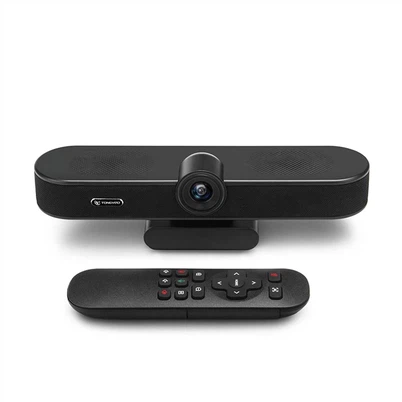

Jak zaktualizować oprogramowanie układowe kamery konferencyjnej?
Zostaw wiadomość

Aktualizacja oprogramowania układowego kamery konferencyjnej PC to kluczowy proces, który może poprawić wydajność aparatu, dodać nowe funkcje i poprawić kompatybilność z różnymi oprogramowaniem i systemami. Jako dostawca kamery konferencyjnej na PC rozumiem znaczenie zapewnienia jasnych wskazówek na ten temat. W tym poście na blogu przeprowadzę Cię przez krok po kroku proces aktualizacji oprogramowania układowego kamery konferencyjnej, podkreślając kluczowe punkty po drodze.
Dlaczego aktualizacje oprogramowania mają znaczenie
Przed zagłębieniem się w proces aktualizacji krótko omówmy, dlaczego aktualizacje oprogramowania układowego są niezbędne. Oprogramowanie to oprogramowanie, które działa w kamerze, kontrolując jego funkcje i operacje. Z czasem producenci wydają aktualizacje oprogramowania układowego, aby zająć się błędami, poprawić stabilność, poprawić jakość obrazu i wprowadzać nowe funkcje. Uważając na bieżąco oprogramowanie układowe aparatu, upewniasz się, że uzyskasz najlepszą możliwą wydajność i funkcjonalność z urządzenia.
Wymagania wstępne
Przed rozpoczęciem procesu aktualizacji oprogramowania układowego jest kilka rzeczy, które musisz zrobić:
- Sprawdź model aparatu:Upewnij się, że znasz dokładny model kamery konferencyjnej na PC. Informacje te zwykle występują w samym kamerze lub w dokumentacji produktu.
- Sprawdź zgodność:Upewnij się, że aktualizacja oprogramowania jest kompatybilna z modelem aparatu. Sprawdź witrynę producenta, aby uzyskać najnowszą wersję oprogramowania układowego i kompatybilności.
- Dane dotyczące kopii zapasowych:Chociaż aktualizacje oprogramowania układowego zazwyczaj nie wpływają na ustawienia aparatu lub przechowywane dane, zawsze dobrym pomysłem jest utworzenie kopii zapasowych ważnych informacji na wszelki wypadek.
- Przygotuj stabilne połączenie internetowe:Potrzebujesz stabilnego połączenia internetowego, aby pobrać aktualizację oprogramowania układowego. Upewnij się, że Twoja sieć jest niezawodna i ma wystarczającą przepustowość.
- Naładuj aparat:Jeśli aparat jest zasilany baterią, upewnij się, że jest w pełni naładowany lub podłączony do źródła zasilania podczas procesu aktualizacji.
Krok 1: Znajdź aktualizację oprogramowania układowego
Pierwszym krokiem w aktualizacji oprogramowania układowego aparatu na komputerze jest zlokalizowanie najnowszej wersji oprogramowania układowego. Oto jak możesz to zrobić:
- Odwiedź stronę producenta:Wejdź na oficjalną stronę producenta aparatu. Poszukaj sekcji obsługi lub pobierania.
- Znajdź aktualizację oprogramowania:Gdy jesteś na stronie wsparcia, wyszukaj aktualizację oprogramowania układowego dla swojego modelu aparatu. Aktualizacja może być wymieniona w sekcji zatytułowanej „oprogramowanie układowe”, „aktualizacje sterowników” lub coś podobnego.
- Pobierz oprogramowanie układowe:Kliknij link do pobierania, aby rozpocząć pobieranie pliku aktualizacji oprogramowania. Zapisz plik w lokalizacji na komputerze, w którym możesz go łatwo znaleźć, na przykład folder pulpitu lub pobierania.
Krok 2: Przygotuj aparat
Przed zainstalowaniem aktualizacji oprogramowania układowego musisz przygotować aparat. Oto, co powinieneś zrobić:
- Podłącz aparat:Użyj kabla USB, aby podłączyć kamerę konferencyjną na komputerze do komputera. Upewnij się, że aparat jest zasilany i rozpoznawany przez komputer.
- Sprawdź uznanie:Na komputerze otwórz menedżer urządzeń lub narzędzie informacyjne systemowe, aby potwierdzić, że aparat jest rozpoznawany. Jeśli nie zostanie rozpoznany, spróbuj odłączyć i ponownie łączyć aparat lub za pomocą innego portu USB.
Krok 3: Zainstaluj aktualizację oprogramowania układowego
Po pobraniu pliku aktualizacji oprogramowania układowego i przygotowaniu aparatu czas na zainstalowanie aktualizacji. Wykonaj następujące kroki:
- Uruchom narzędzie aktualizacji:Znajdź plik aktualizacji oprogramowania układowego na komputerze i kliknij go dwukrotnie, aby uruchomić narzędzie aktualizacji. Narzędzie może być samodzielnym plikiem wykonywalnym lub kreatorem konfiguracji.
- Postępuj zgodnie z instrukcjami na ekranie:Narzędzie aktualizacji poprowadzi Cię przez proces instalacji. Przeczytaj uważnie instrukcje i postępuj zgodnie z nimi krok po kroku. Może być konieczne zaakceptowanie umowy licencyjnej użytkownika końcowego i wybrać lokalizację instalacji.
- Poczekaj, aż aktualizacja ukończy:Proces aktualizacji oprogramowania układowego może potrwać kilka minut, w zależności od wielkości aktualizacji i prędkości komputera. Nie odłącz aparatu ani wyłącz komputera podczas procesu aktualizacji.
- Sprawdź aktualizację:Po zakończeniu aktualizacji aparat może automatycznie ponownie uruchomić. Sprawdź ustawienia aparatu lub witrynę producenta, aby potwierdzić, że instalowana jest nowa wersja oprogramowania układowego.
Krok 4: Przetestuj aparat
Po zainstalowaniu aktualizacji oprogramowania układowego ważne jest, aby przetestować aparat, aby upewnić się, że działa poprawnie. Oto, co możesz zrobić:

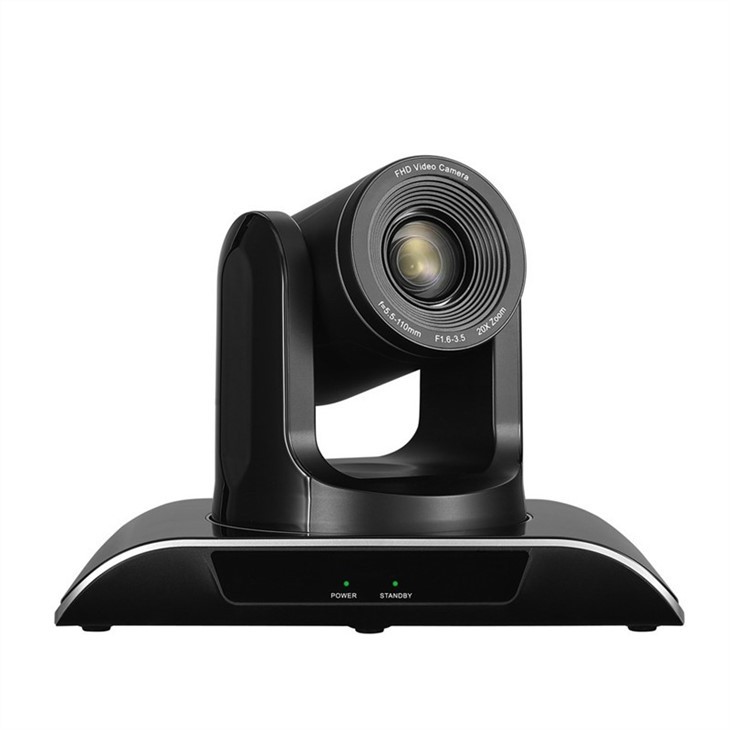
- Uruchom aplikację do konferencji wideo:Otwórz aplikację do konferencji wideo, taką jak zespoły Zoom, Skype lub Microsoft.
- Sprawdź ustawienia aparatu:W aplikacji wideokonferencji przejdź do menu Ustawienia lub preferencji i wybierz aparat jako urządzenie wejściowe wideo. Upewnij się, że aparat jest rozpoznawany, a jakość wideo jest zadowalająca.
- Przetestuj funkcje aparatu:Spróbuj użyć różnych funkcji aparatu, takich jak patelnia, pochylenie, zoom i autofokus. Upewnij się, że wszystkie funkcje działają poprawnie.
Wskazówki dotyczące rozwiązywania problemów
Jeśli napotkasz jakiekolwiek problemy podczas procesu aktualizacji oprogramowania, oto kilka wskazówek dotyczących rozwiązywania problemów, które mogą pomóc:
- Sprawdź połączenie:Upewnij się, że kabel USB jest bezpiecznie podłączony zarówno do aparatu, jak i komputera. W razie potrzeby spróbuj użyć innego kabla lub portu USB.
- Uruchom ponownie urządzenia:Spróbuj ponownie uruchomić aparat, komputer i router. Czasami prosty restart może rozwiązać problemy z łącznością.
- Sprawdź wersję oprogramowania:Sprawdź dwukrotnie, że pobrałeś odpowiednią wersję oprogramowania układowego dla swojego modelu aparatu. Jeśli nadal masz problemy, skontaktuj się z zespołem wsparcia producenta w celu uzyskania pomocy.
- Wyłącz oprogramowanie antywirusowe:Tymczasowo wyłącz oprogramowanie przeciwwirusowe lub zaporę ogniową, aby sprawdzić, czy blokuje aktualizację oprogramowania układowego. Pamiętaj, aby ponownie włączyć oprogramowanie po zakończeniu aktualizacji.
Wniosek
Aktualizacja oprogramowania układowego kamery konferencyjnej PC to prosty proces, który może znacznie poprawić wydajność i funkcjonalność aparatu. Postępując zgodnie z krokami opisanymi w tym poście na blogu, możesz upewnić się, że aparat prowadzi najnowszą wersję oprogramowania układowego i cieszy się wszystkimi korzyściami, jakie ma do zaoferowania.
Jeśli jesteś na rynku wysokiej jakości kamery konferencyjnej PC, oferujemy szeroką gamę produktów, które zaspokoją Twoje potrzeby. Sprawdź naszeKamera konferencyjna USB HD PTZWkamera huddle do wideokonferencji połączeń w domu, IKamera wideo zdalnego sterowania w przystępnej cenie PTZ dla kościoła.
Jeśli masz jakieś pytania lub potrzebujesz dalszej pomocy w aktualizacjach oprogramowania układowego lub wyboru aparatu, nie wahaj się z nami skontaktować. Jesteśmy tutaj, aby pomóc Ci jak najlepiej wykorzystać wideokonferencje.
Odniesienia
- Dokumentacja produktu producenta
- Witryna wsparcia producenta