
Jak rozwiązywać problemy, jeśli moja kamera konferencyjna na PC nie działa?
Zostaw wiadomość

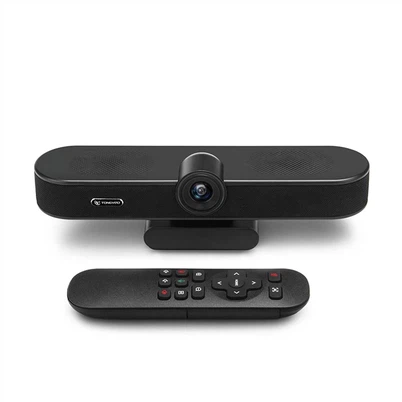
Kamera konferencyjna na PC jest niezbędnym narzędziem nowoczesnej komunikacji, umożliwiającego bezproblemową konferencje wideo i zdalną współpracę. Jednak, jak każde urządzenie elektroniczne, może napotkać problemy, które uniemożliwiają prawidłowe działanie. Jako dostawca wysokiej jakości kamer konferencyjnych PC rozumiem frustrację związaną z nieprawidłowym aparatem. W tym poście na blogu podzielę się kilkoma praktycznymi krokami w celu rozwiązywania popularnych problemów z kamerą konferencyjną na komputerze PC.
1. Sprawdź fizyczne połączenia
Pierwszym krokiem w rozwiązywaniu problemów z kamerą konferencyjną na komputerze jest zapewnienie bezpiecznych połączeń fizycznych. Luźne lub uszkodzone kable mogą powodować przerywaną lub całkowitą utratę kanału aparatu.


- Połączenie USB: Większość kamer konferencyjnych PC łączy się z komputerem za pomocą kabla USB. Sprawdź, czy kabel jest mocno podłączony zarówno do aparatu, jak i portu USB na komputerze. Spróbuj użyć innego portu USB, aby wykluczyć wadliwy port. Jeśli kabel zostanie uszkodzony, wymień go na nowy.
- Połączenie zasilania: Jeśli aparat wymaga zewnętrznego źródła zasilania, upewnij się, że jest odpowiednio podłączony, a zasilacz działa. Niektóre kamery mogą rysować moc bezpośrednio z portu USB, ale jeśli twój ma osobny adapter zasilający, sprawdź jakiekolwiek oznaki uszkodzeń lub luźnych połączeń.
2. Zaktualizuj sterowniki aparatu
Przestarzałe lub skorumpowani kierowcy mogą często powodować problemy z kamerą konferencyjną na PC. Sterowniki to programy, które umożliwiają komunikację systemu operacyjnego z kamerą. Aby zaktualizować sterowniki aparatu:
- Okna: Przejdź do menedżera urządzeń, klikając prawym przyciskiem myszy przycisk Start i wybierając „Menedżer urządzeń”. Rozwiń kategorię „Urządzenia obrazowe” lub „kamery”, kliknij prawym przyciskiem myszy aparat i wybierz „Update Driver”. Wybierz automatycznie wyszukiwanie zaktualizowanego oprogramowania sterownika.
- Prochowiec: Apple zwykle aktualizuje sterowniki aparatu w ramach zwykłych aktualizacji macOS. Upewnij się, że komputer Mac działa najnowsza wersja macOS. Możesz sprawdzić aktualizacje, przechodząc do menu Apple, wybierając „Aktualizę oprogramowania” i postępując zgodnie z monitami.
3. Sprawdź ustawienia prywatności i uprawnienia
Twój system operacyjny może mieć ustawienia prywatności, które ograniczają dostęp do aparatu. Upewnij się, że aplikacja konferencyjna ma pozwolenie na korzystanie z aparatu.
- Okna: Przejdź do „Ustawienia”> „Prywatność”> „Camera”. Upewnij się, że przełącznik „Zezwalaj na dostęp do aparatu” jest włączony. Przewiń w dół i upewnij się, że używana aplikacja do konferencji ma zgodę na dostęp do aparatu.
- Prochowiec: Przejdź do „Preferencje systemowe”> „Zakładka bezpieczeństwa i prywatności”> „Prywatność”. Wybierz „aparat” z lewego paska bocznego. Zaznacz pole do aplikacji konferencyjnej, której używasz, aby zapewnić jej dostęp do aparatu.
4. Przetestuj aparat z różnymi aplikacjami
Jeśli aparat nie działa w konkretnej aplikacji konferencyjnej, spróbuj przetestować ją z inną aplikacją. Na przykład, jeśli nie działa w powiększaniu, spróbuj użyć go w Skype lub Google Meet. Może to pomóc ustalić, czy problem dotyczy samej kamery, czy aplikacji.
- Wbudowana aplikacja aparatu: W systemie Windows możesz użyć aplikacji wbudowanej aparatu do testowania aparatu. Wyszukaj „aparat” w menu Start i otwórz aplikację. Na MAC możesz użyć aplikacji Photo Booth. Jeśli kamera działa w tych aplikacjach, ale nie w aplikacji konferencyjnej, problem może być ustawienie lub kompatybilność aplikacji.
5. Sprawdź problemy ze sprzętem
Jeśli powyższe kroki nie rozwiązują problemu, może wystąpić problem sprzętowy z aparatem.
- Uszkodzenie fizyczne: Sprawdź kamerę pod kątem widocznych oznak uszkodzeń, takich jak pęknięcia, wgniecenia lub luźne części. Jeśli aparat został upuszczony lub wystawiony na wilgoć, może zostać uszkodzony poza naprawą.
- Przegrzanie: Kamery mogą przegrzewać, jeśli są używane przez dłuższe okresy lub w gorącym środowisku. Upewnij się, że aparat ma odpowiednią wentylację i nie jest blokowana przez żadne obiekty. Jeśli aparat jest gorący w dotyku, wyłącz go i pozwól mu ostygnąć przed ponownym użyciem.
6. Skontaktuj się z wsparciem technicznym
Jeśli wypróbowałeś wszystkie powyższe kroki, a aparat nadal nie działa, czas skontaktować się z wsparciem technicznym. Jako dostawca kamery na PC oferujemy naszym klientom kompleksowe wsparcie techniczne. Nasz zespół ekspertów może pomóc zdiagnozować i rozwiązać problem lub w razie potrzeby przedstawić wymianę.
Powiązane produkty
- Kamera PTZ dla kościoła na żywo: Ten aparat jest idealny do streamingu na żywo na żywo w kościele, oferując wysokiej jakości wideo i gładką funkcjonalność Pan-Tilt-Zoom.
- Konferencja wideo Full HD USB PTZ: Idealny do wideokonferencji, ten aparat zapewnia rozdzielczość Full HD i łatwą łączność USB.
- Najlepsza kamera konferencyjna sali konferencyjnej USB: Zaprojektowany do sal konferencyjnych, ten aparat oferuje najwyższą jakość wideo i zasięg szerokiego kąta.
Wniosek
Rozwiązywanie problemów z kamerą konferencyjną PC może być frustrującym procesem, ale wykonując te kroki, często możesz zidentyfikować i rozwiązać problem. Jeśli potrzebujesz dalszej pomocy lub jesteś zainteresowany zakupem nowego aparatu, skontaktuj się z nami. Jesteśmy zaangażowani w zapewnianie naszym klientom najlepszych produktów i wsparcia w branży.
Odniesienia
- Wsparcie Microsoft. (i). Zaktualizuj sterowniki w systemie Windows. Źródło: https://support.microsoft.com/en-us/windows/update-drivers-in-windows-10-36b42f23-6433-0d63-16e4-904987a39912
- Wsparcie Apple. (i). Zaktualizuj macOS na komputerze Mac. Źródło: https://support.apple.com/en-us/ht201541
- Windows Central. (i). Jak zarządzać ustawieniami prywatności aparatu w systemie Windows 10. Odzierano z https://www.windowscentral.com/how-manage-camera-privacy-settings-windows-10
- Wsparcie Apple. (i). Zmień ustawienia prywatności na komputerze Mac. Źródło: https://support.apple.com/en-us/ht201307