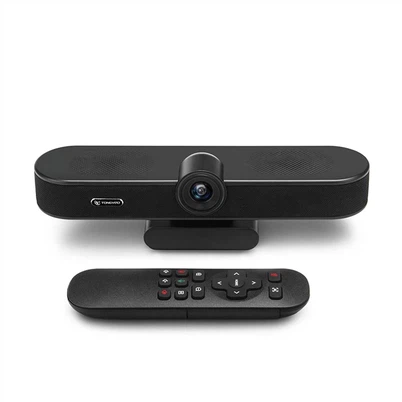

Jak rozwiązywać problemy, jeśli kamera internetowa 4K USB nie działa?
Zostaw wiadomość

Hej! Pochodzę z dostawcy kamery USB 4K i wiem, jak frustrujące może to być, gdy twoja kamera internetowa nie działa. Na tym blogu przeprowadzę cię przez kilka typowych problemów i jak je rozwiązać.

Sprawdź podstawy
Po pierwsze, zacznijmy od prostych rzeczy. Upewnij się, że Twoja kamera internetowa jest poprawnie podłączona do komputera. Mocno podłącz kabel USB do portu USB komputera. Czasami luźne połączenie może powodować różnego rodzaju problemy. Jeśli używasz hub USB, spróbuj podłączyć kamerę internetową bezpośrednio do komputera. Pięcia USB mogą czasem pobierać zbyt dużą moc lub mieć problemy z kompatybilnością.
Sprawdź także, czy jest włączony wskaźnik zasilania kamery internetowej. Większość kamer internetowych 4K USB ma małe światło LED, które pokazuje, czy uzyskują moc. Jeśli światło nie ma, kamera internetowa może nie uzyskać wystarczającej mocy. Możesz spróbować użyć innego portu USB lub napędzanego piasty USB.
Zaktualizuj swoje sterowniki
Przestarzałe kierowcy są powszechnym winowajcą, jeśli chodzi o problemy z kamerą internetową. Kierowcy są jak małe programy, które mówią komputerowi, jak komunikować się z kamerą internetową. Aby zaktualizować sterowniki, wykonaj następujące kroki:
- W systemie Windows przejdź do menedżera urządzeń. Zazwyczaj można go znaleźć, klikając przycisk Start i go wybierać.
- Rozwiń kategorię „Urządzenia obrazowe” lub „kamery”.
- Prawo - kliknij kamerę internetową i wybierz „Zaktualizuj sterownik”.
- Wybierz „Wyszukaj automatycznie, aby uzyskać zaktualizowane oprogramowanie sterownika”. Windows będzie następnie szukał najnowszych sterowników w Internecie i zainstaluje je, jeśli są dostępne.
Na komputerze Mac wszystko jest nieco prostsze. Po prostu przejdź do App Store i sprawdź, czy nie ma aktualizacji oprogramowania. Apple zwykle zawiera aktualizacje sterowników kamery internetowej w ramach aktualizacji systemu.
Dostosuj swoje ustawienia prywatności
Czasami ustawienia prywatności twojego komputera mogą blokować działanie kamery internetowej. W systemie Windows przejdź do „Ustawienia”> „prywatność”> „kamera”. Upewnij się, że przełącznik obok „Zezwalaj na dostęp do aparatu” jest włączony. Możesz także zarządzać, które aplikacje mają dostęp do aparatu tutaj.
Na komputerze Mac przejdź do „Preferencje systemowe”> „Zakładka bezpieczeństwa i prywatności”> „Prywatność”. Kliknij „Camera” na lewym pasku bocznym i upewnij się, że aplikacje, z którymi chcesz korzystać z kamery internetowej, są zaznaczone.
Sprawdź kompatybilność oprogramowania
Nie całe oprogramowanie jest kompatybilne z kamerami internetowymi 4K. Niektóre starsze aplikacje mogą nie obsługiwać możliwości wysokiej rozdzielczości kamery 4K. Jeśli masz problem z korzystaniem z kamery internetowej z określoną aplikacją, spróbuj użyć jej z inną. Na przykład, jeśli masz problemy ze starą aplikacją do wideokonferencji, spróbuj użyć bardziej nowoczesnego, takiego jak zespoły Zoom lub Microsoft.
Możesz także sprawdzić ustawienia aplikacji, aby sprawdzić, czy istnieją jakieś opcje związane z kamerą internetową. Niektóre aplikacje pozwalają wybrać rozdzielczość aparatu lub dostosować inne ustawienia. Upewnij się, że aplikacja jest ustawiona na korzystanie z kamery 4K i że rozdzielczość jest ustawiona na 4K, jeśli to możliwe.
Problemy ze sprzętem
Jeśli wypróbowałeś wszystkie powyższe kroki, a kamera internetowa nadal nie działa, może wystąpić problem sprzętowy. Sprawdź kamerę internetową pod kątem wszelkich uszkodzeń fizycznych, takich jak popękany obiektyw lub zepsuty kabel. Jeśli znajdziesz jakiekolwiek szkody, może być czas na wymianę kamery internetowej.
Możesz także spróbować przetestować kamerę internetową na innym komputerze. Jeśli działa na innym komputerze, problem jest prawdopodobnie w twoim oryginalnym komputerze. Jeśli nie działa to na żadnym komputerze, prawdopodobnie istnieje problem ze sprzętem z samą kamerą internetową.
Zalecane produkty
Oferujemy gamę wysokiej jakości kamer internetowych 4K USB, które zostały zaprojektowane tak, aby bezbłędnie działają. Sprawdź naszeWysoka kamera internetowa o szerokiej definicji - do użytku konferencyjnego i komputera stacjonarnego. Jest idealny zarówno do sali konferencyjnej, jak i korzystania z komputerów stacjonarnych, z szerokim obiektywem, który oddaje wszystko.
NaszKamera internetowa HD z telefonem głośnomówiącym i mikrofonem do wideokonferencji i spotkań onlineto kolejna świetna opcja. Jest wyposażony w zbudowany - w telefonie głośnomówiącym i mikrofonowi, dzięki czemu jest idealny do wideokonferencji.
A jeśli szukasz kamery internetowej do sali konferencyjnej, naszKamera internetowa sali konferencyjnej z mikrofonem i telefonem głośnomówiącym do przesyłania strumieniowego na żywo i zoomto najlepszy wybór. Ma doskonałą jakość audio i wideo, idealną do przesyłania strumieniowego na żywo i powiększeń.
Skontaktuj się z nami w celu zakupu
Jeśli masz trwałe problemy z kamerą internetową 4K USB lub jeśli chcesz kupić jeden z naszych produktów wysokiej jakości, jesteśmy tutaj, aby pomóc. Skontaktuj się z nami, aby uzyskać więcej informacji i rozpocząć dyskusję na zakup. Możemy dostarczyć Ci szczegółowe specyfikacje produktu, ceny i wszelkie inne potrzebne szczegóły.
Odniesienia
- Dokumentacja obsługi Windows
- Dokumentacja wsparcia Apple
- Ogólna znajomość technologii kamery internetowej 4K USB