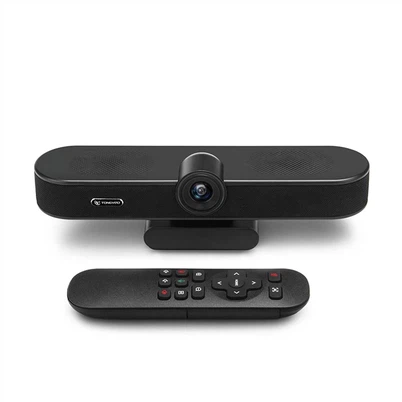

Jak udostępnić ekran podczas korzystania z kamery do wideokonferencji?
Zostaw wiadomość

Udostępnianie ekranu podczas wideokonferencji to kluczowa funkcja usprawniająca współpracę i komunikację, umożliwiając uczestnikom prezentowanie dokumentów, demonstracji i innych treści wizualnych w czasie rzeczywistym. Jako wiodący dostawca kamer do wideokonferencji rozumiemy znaczenie płynnego udostępniania ekranu i jego wpływ na ogólną wydajność wirtualnych spotkań. W tym poście na blogu przeprowadzimy Cię przez proces udostępniania ekranu podczas korzystania z kamery do wideokonferencji i podamy kilka wskazówek, które zapewnią płynne i pomyślne działanie.
Zrozumienie udostępniania ekranu
Udostępnianie ekranu, zwane także udostępnianiem pulpitu, to technologia umożliwiająca użytkownikom wyświetlanie ekranu komputera lub określonej aplikacji na ekranach innych uczestników wideokonferencji. Może to być szczególnie przydatne w różnych scenariuszach, takich jak spotkania biznesowe, wykłady edukacyjne i sesje pomocy technicznej. Udostępniając ekran, możesz łatwo prezentować informacje, współpracować nad projektami i zapewniać pomoce wizualne zwiększające przejrzystość komunikacji.

Kompatybilność i wymagania
Zanim zaczniesz udostępniać ekran, koniecznie upewnij się, że kamera i oprogramowanie do wideokonferencji są zgodne z funkcją udostępniania ekranu. Większość nowoczesnych platform do wideokonferencji, takich jak Zoom, Microsoft Teams i Google Meet, obsługuje udostępnianie ekranu, ale zawsze warto sprawdzić szczegółowe wymagania wybranej platformy.
Oprócz kompatybilności oprogramowania potrzebujesz także stabilnego połączenia internetowego, aby zapewnić płynne udostępnianie ekranu. Powolne lub niestabilne połączenie może powodować opóźnienia, buforowanie i inne problemy, które mogą zakłócać przebieg spotkania. Aby uzyskać najlepsze rezultaty, zaleca się korzystanie z szybkiego połączenia szerokopasmowego.
Kroki, aby udostępnić ekran
Proces udostępniania ekranu może się nieznacznie różnić w zależności od używanej platformy do wideokonferencji, ale ogólne kroki są podobne. Oto przewodnik krok po kroku dotyczący udostępniania ekranu podczas wideokonferencji:
- Dołącz do wideokonferencji:Zacznij od dołączenia do wideokonferencji za pomocą kamery wideokonferencyjnej i wybranej platformy. Upewnij się, że jesteś zalogowany na swoje konto i masz dostęp do spotkania.
- Znajdź przycisk udostępniania ekranu:Po dołączeniu do spotkania poszukaj przycisku udostępniania ekranu na panelu sterowania lub pasku narzędzi oprogramowania do wideokonferencji. Przycisk może mieć różną etykietę w zależności od platformy, ale zwykle jest reprezentowany przez ikonę wyglądającą jak ekran komputera.
- Wybierz ekran lub aplikację do udostępnienia:Kliknij przycisk udostępniania ekranu, a pojawi się okno z opcjami wyboru ekranu lub aplikacji, którą chcesz udostępnić. Możesz udostępnić cały ekran, określone okno aplikacji lub slajd prezentacji.
- Dostosuj ustawienia:Zanim zaczniesz udostępniać, możesz dostosować ustawienia, aby zapewnić innym uczestnikom najlepszą jakość oglądania. Możesz udostępnić dźwięk, wyciszyć mikrofon i włączyć lub wyłączyć adnotacje.
- Rozpocznij udostępnianie:Po wybraniu ekranu lub aplikacji i dostosowaniu ustawień kliknij przycisk „Udostępnij”, aby rozpocząć udostępnianie ekranu. Pozostali uczestnicy będą teraz mogli zobaczyć Twój ekran lub aplikację na swoich monitorach.
Wskazówki dotyczące udanego udostępniania ekranu
Aby zapewnić płynne i skuteczne udostępnianie ekranu, należy pamiętać o kilku wskazówkach:
- Przetestuj swoją konfigurację:Przed spotkaniem przetestuj konfigurację udostępniania ekranu, aby upewnić się, że wszystko działa poprawnie. Sprawdź swoje połączenie internetowe, ustawienia aparatu i dźwięku, a także przećwicz udostępnianie ekranu, aby zapoznać się z procesem.
- Wybierz odpowiedni ekran lub aplikację:Udostępniając ekran, podejdź do tego selektywnie. Wybierz ekran lub aplikację, która najbardziej odpowiada tematowi spotkania i która zapewni największą wartość pozostałym uczestnikom.
- Użyj narzędzi do adnotacji i znaczników:Wiele platform do wideokonferencji oferuje adnotacje i narzędzia do oznaczania, które umożliwiają wyróżnianie ważnych punktów, rysowanie strzałek i dodawanie tekstu do udostępnionego ekranu. Narzędzia te mogą być bardzo przydatne do kierowania uwagą pozostałych uczestników i podkreślania kluczowych informacji.
- Komunikuj się wyraźnie:Podczas udostępniania ekranu ważne jest, aby komunikować się jasno i efektywnie. Wyjaśnij, czym się dzielisz, dlaczego jest to ważne i jaki ma to związek z tematem spotkania. Użyj pomocy wizualnych, takich jak slajdy lub diagramy, aby ulepszyć swoją prezentację i uczynić ją bardziej wciągającą.
- Zarządzaj swoim czasem:Udostępnianie ekranu może być potężnym narzędziem, ale może być również czasochłonne. Zadbaj o efektywne zarządzanie czasem i skupienie się na temacie spotkania. Jeśli chcesz udostępnić dużą ilość informacji, rozważ podzielenie ich na mniejsze segmenty i udostępnienie ich w różnym czasie.
Polecane produkty do udostępniania ekranu
Jako dostawca kamer do wideokonferencji oferujemy szeroką gamę produktów zaprojektowanych z myślą o usprawnieniu udostępniania ekranu. Oto niektóre z naszych polecanych produktów:
- Wszystko w jednym systemie audio-wideo do sali konferencyjnej: Nasz kompleksowy system łączy w sobie wysokiej jakości technologię audio i wideo z zaawansowanymi funkcjami udostępniania ekranu, dzięki czemu jest idealnym rozwiązaniem dla małych i średnich sal konferencyjnych.
- Kamera konferencyjna do telewizora: Ten aparat został specjalnie zaprojektowany do użytku z telewizorem, co pozwala na łatwe udostępnianie ekranu i prowadzenie wideokonferencji bez konieczności korzystania z oddzielnego komputera.
- Kamera Ptz Ndi do transmisji strumieniowej na żywo w kościele: Dla kościołów i innych organizacji religijnych nasza kamera PTZ NDI jest idealnym rozwiązaniem do usług transmisji strumieniowej na żywo i udostępniania ekranu podczas wirtualnych spotkań.
Wniosek
Udostępnianie ekranu to potężne narzędzie, które może usprawnić współpracę i komunikację podczas wideokonferencji. Wykonując kroki opisane w tym poście na blogu i korzystając z naszych zalecanych produktów, możesz zapewnić płynne i skuteczne udostępnianie ekranu. Jeśli masz jakieś pytania lub chcesz dowiedzieć się więcej o naszych produktach z zakresu kamer do wideokonferencji, nie wahaj się z nami skontaktować. Jesteśmy tutaj, aby pomóc Ci znaleźć najlepsze rozwiązanie dla Twoich potrzeb i zapewnić, że Twoje wideokonferencje będą tak produktywne i wciągające, jak to tylko możliwe.
Referencje
- Cisco Webex. (nd). Udostępnianie ekranu w spotkaniach Webex. Pobrano z https://help.webex.com/en-us/article/ts017649/Screen-sharing-in-Webex-Meetings
- Brzęczenie. (nd). Jak udostępnić ekran podczas spotkania Zoom. Pobrano z https://support.zoom.us/hc/en-us/articles/201362153-How-to-share-your-screen-in-a-Zoom-meeting
- Zespoły Microsoftu. (nd). Udostępniaj zawartość na spotkaniu w aplikacji Teams. Pobrano z https://docs.microsoft.com/en-us/microsoftteams/meeting-share-content
- Spotkania Google. (nd). Udostępnij swój ekran podczas rozmowy wideo w Google Meet. Pobrano z https://support.google.com/meet/answer/9308680