
Jak skonfigurować ustawienia wstępne na kontrolerze klawiatury PTZ?
Zostaw wiadomość

Konfigurowanie ustawień wstępnych na klawiaturze sterującej PTZ (Pan-Tilt-Zoom) może znacznie zwiększyć wydajność i funkcjonalność systemu nadzoru. Jako zaufany dostawca kontrolerów klawiatury PTZ, jestem tutaj, aby przeprowadzić Cię krok po kroku przez ten proces. W tym poście na blogu omówimy wszystko, co musisz wiedzieć o konfigurowaniu ustawień wstępnych na kontrolerze klawiatury PTZ, od zrozumienia podstaw po zaawansowane opcje konfiguracji.
Zrozumienie ustawień wstępnych PTZ
Zanim zagłębimy się w proces konfiguracji, najpierw zrozummy, czym są ustawienia wstępne PTZ i dlaczego są ważne. Presety PTZ to wstępnie zdefiniowane pozycje, które można zapisać w kamerze PTZ. Pozycje te mogą obejmować określone ustawienia obrotu, pochylenia i powiększenia. Po zapisaniu ustawienia wstępnego można je szybko przywołać za pomocą kontrolera klawiatury PTZ. Jest to niezwykle przydatne w scenariuszach nadzoru, w których trzeba szybko skupić się na określonym obszarze lub obiekcie.
Warunki wstępne
Zanim zaczniesz konfigurować ustawienia wstępne, upewnij się, że masz następujące elementy:
- Kamera PTZ kompatybilna z kontrolerem klawiatury.
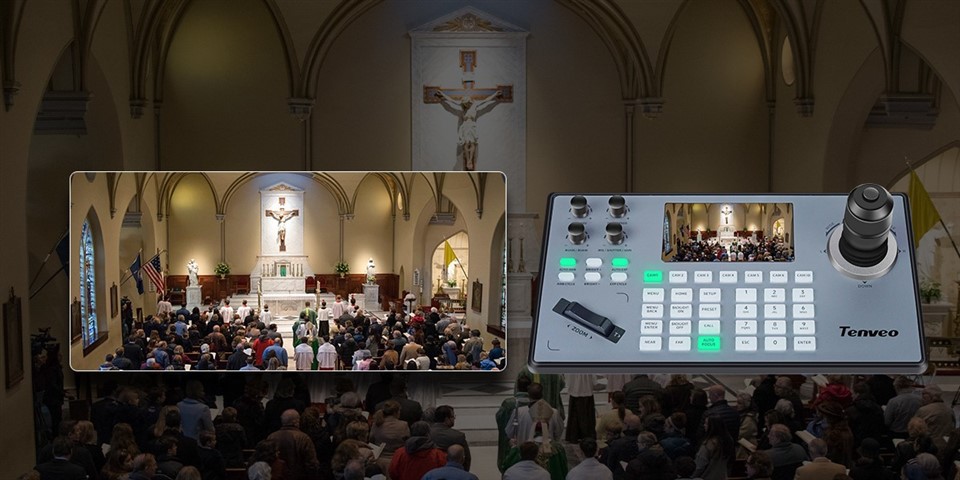
- Prawidłowo podłączony kontroler klawiatury PTZ. Zwykle wiąże się to z podłączeniem kontrolera do kamery za pomocą kabla sieciowego lub połączenia szeregowego, w zależności od typu kamery i kontrolera.
- Podstawowa znajomość protokołu kamery. Różne kamery korzystają z różnych protokołów komunikacyjnych, np. Pelco – D, Pelco – P itp. Kontroler klawiatury należy skonfigurować tak, aby korzystał z tego samego protokołu, co kamera.
Krok 1: Podłącz i włącz
Najpierw upewnij się, że kamera PTZ i kontroler klawiatury są włączone. Podłącz klawiaturę sterującą do kamery za pomocą odpowiedniego kabla. Jeśli korzystasz z systemu opartego na protokole IP, podłącz kamerę i kontroler do tej samej sieci lokalnej. W przypadku systemów szeregowych podłącz kontroler do portu szeregowego kamery.
Krok 2: Wejdź w tryb programowania
Większość kontrolerów klawiatur PTZ ma tryb programowania, który umożliwia konfigurowanie ustawień wstępnych. Aby wejść w ten tryb, poszukaj przycisku „Program” lub „Konfiguracja” na kontrolerze. Naciśnij ten przycisk, aby wejść do menu programowania.
Krok 3: Wybierz kamerę
Po przejściu do trybu programowania należy wybrać kamerę, dla której chcesz skonfigurować ustawienia wstępne. Zwykle odbywa się to poprzez wprowadzenie adresu kamery za pomocą klawiszy numerycznych na klawiaturze sterującej. Każdej kamerze w systemie przypisany jest unikalny adres. Jeśli nie jesteś pewien adresu aparatu, zapoznaj się z instrukcją obsługi aparatu.
Krok 4: Ustaw kamerę
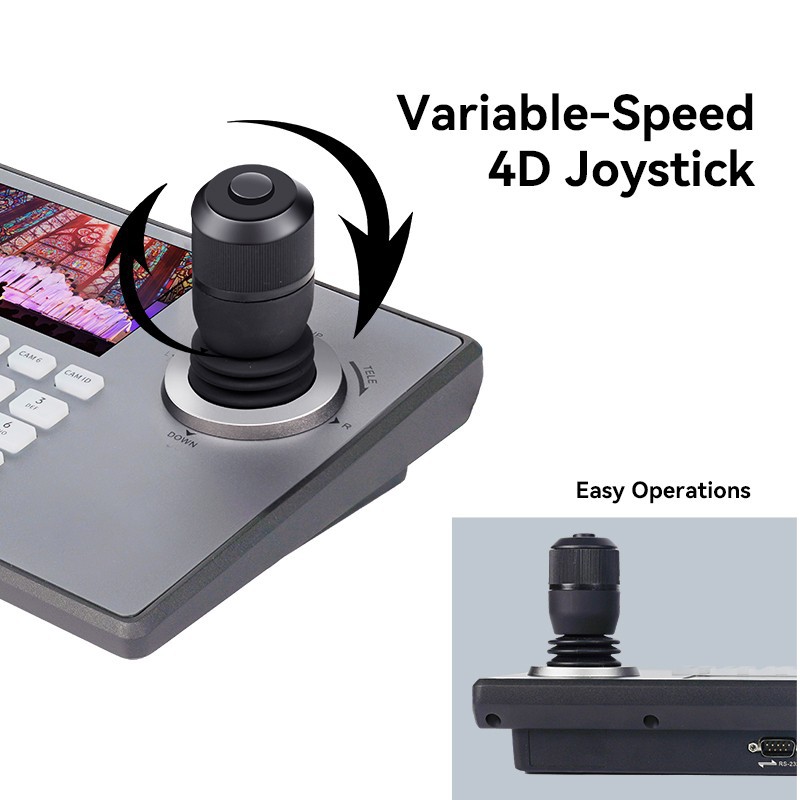
Użyj joysticka lub przycisków kierunkowych na klawiaturze sterującej, aby przesunąć kamerę w żądane położenie. Możesz przesuwać kamerę w lewo lub w prawo, przechylać ją w górę lub w dół oraz przybliżać lub oddalać w zależności od potrzeb. Nie spiesz się, aby uzyskać idealny widok, który chcesz zapisać jako ustawienie wstępne.
Krok 5: Zapisz ustawienie wstępne
Po ustawieniu kamery czas zapisać ustawienie wstępne. Poszukaj przycisku „Preset” lub „Zapisz” na kontrolerze. Naciśnij ten przycisk, a następnie za pomocą klawiszy numerycznych przypisz numer do ustawienia wstępnego. Na przykład, jeśli naciśniesz „1” po przycisku „Zapisz”, zapiszesz bieżącą pozycję kamery jako Preset 1.
Krok 6: Przetestuj ustawienie wstępne
Po zapisaniu ustawienia wstępnego wyjdź z trybu programowania, naciskając przycisk „Wyjdź” lub „Anuluj” na kontrolerze. Aby przetestować ustawienie wstępne, po prostu naciśnij numer zapisanego ustawienia wstępnego. Kamera powinna szybko przejść do wcześniej zapisanej pozycji.
Zaawansowana konfiguracja wstępna
Niektóre kontrolery klawiaturowe PTZ oferują zaawansowane, wstępnie ustawione opcje konfiguracji. Na przykład:
- Zaprogramowana wycieczka: Można skonfigurować zaprogramowaną trasę, czyli sekwencję zaprogramowanych ustawień, przez którą kamera będzie automatycznie przechodzić. Aby skonfigurować zaprogramowaną trasę, wejdź ponownie do trybu programowania, wybierz opcję „Preset Tour”, a następnie dodaj presety, które chcesz uwzględnić w trasie.
- Kontrola prędkości: Można także skonfigurować prędkość, z jaką kamera porusza się pomiędzy zaprogramowanymi ustawieniami. Można to dostosować w menu programowania w ustawieniach „Prędkość” lub „Ruch”.
Rozwiązywanie problemów
Jeśli podczas konfigurowania ustawień wstępnych napotkasz jakiekolwiek problemy, oto kilka typowych problemów i rozwiązań:
- Ustawienie wstępne nie zapisuje się: Może to być spowodowane problemem w komunikacji pomiędzy kontrolerem a kamerą. Sprawdź połączenia i upewnij się, że protokół kamery jest poprawnie skonfigurowany na kontrolerze.
- Kamera nie przechodzi do ustawienia wstępnego: Może to być spowodowane niepoprawnym zapisaniem ustawienia wstępnego. Spróbuj ponownie zapisać ustawienie wstępne. Sprawdź także, czy kamera może fizycznie ustawić się w zaprogramowanej pozycji (np. czy nie znajduje się na niej przeszkoda).
Nasza oferta kontrolerów klawiatury PTZ
Jako dostawca kontrolerów klawiatur PTZ oferujemy szeroką gamę wysokiej jakości kontrolerów, które zaspokoją Twoje potrzeby. NaszKontroler kamery IP Ptzjest idealny do systemów nadzoru opartych na protokole IP. Zapewnia bezproblemową integrację z różnymi kamerami IP i oferuje łatwe w użyciu, gotowe opcje konfiguracji.
Jeśli używasz kamer zgodnych z Pelco, naszeKontroler Pelco Ptzto doskonały wybór. Został specjalnie zaprojektowany do współpracy z kamerami Pelco i obsługuje wszystkie popularne protokoły Pelco.
Dla tych, którzy wolą rozwiązanie typu „wszystko w jednym”, naszeKontroler klawiatury IP Ptzłączy w sobie funkcjonalność klawiatury i kontrolera, umożliwiając łatwe sterowanie wieloma kamerami i konfigurowanie ustawień wstępnych za pomocą zaledwie kilku kliknięć.
Skontaktuj się z nami w sprawie zakupu i konsultacji
Jeśli jesteś zainteresowany zakupem kontrolera klawiatury PTZ lub potrzebujesz dalszej pomocy przy konfigurowaniu ustawień wstępnych, jesteśmy tutaj, aby Ci pomóc. Nasz zespół ekspertów może zapewnić szczegółowe informacje o produkcie, pomoc techniczną i wskazówki dotyczące wyboru odpowiedniego kontrolera dla Twojego systemu nadzoru. Niezależnie od tego, czy konfigurujesz monitoring domowy na małą skalę, czy komercyjny system bezpieczeństwa na dużą skalę, mamy dla Ciebie rozwiązania.
Referencje
- „Podręcznik instalacji i konfiguracji kamery PTZ” — ogólny przewodnik branżowy dotyczący konfiguracji kamery PTZ.
- Instrukcje producenta kamer PTZ i kontrolerów klawiaturowych.