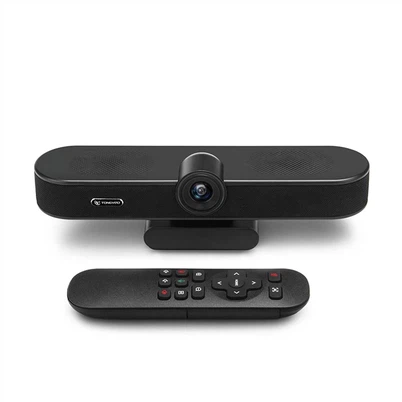

Jak skonfigurować nagrywanie wyzwalane ruchem w kamerze IP PTZ?
Zostaw wiadomość

Nagrywanie wyzwalane ruchem w kamerze IP PTZ (Pan-Tilt-Zoom) to zaawansowana funkcja, która może znacznie zwiększyć wydajność i skuteczność systemu nadzoru lub monitorowania. Jako wiodący dostawca kamer IP PTZ jestem tutaj, aby poprowadzić Cię przez proces konfiguracji nagrywania wyzwalanego ruchem w Twoim urządzeniu.
Zrozumienie podstaw nagrywania wyzwalanego ruchem
Zanim zagłębimy się w proces konfiguracji, ważne jest, aby zrozumieć, czym jest nagrywanie wyzwalane ruchem i dlaczego jest korzystne. Nagrywanie wyzwalane ruchem to funkcja, która umożliwia rozpoczęcie nagrywania przez kamerę IP PTZ tylko wtedy, gdy wykryje ruch w polu widzenia. Ta funkcja pomaga zaoszczędzić miejsce w pamięci, eliminując potrzebę nagrywania godzin statycznego materiału. Zapewnia także uchwycenie tylko najbardziej istotnych i najważniejszych momentów, co ułatwia przeglądanie i analizowanie materiału filmowego w razie potrzeby.
Warunki wstępne konfiguracji nagrywania wyzwalanego ruchem
Aby skonfigurować nagrywanie wyzwalane ruchem w kamerze IP PTZ, będziesz potrzebować:
- Kamera IP PTZ:Upewnij się, że kamera obsługuje funkcje wykrywania ruchu i nagrywania. Nasza firma oferuje szeroką gamę wysokiej jakości kamer IP PTZ, m.inKamera PTZ IP do sali konferencyjnej,Szerokokątna kamera konferencyjna, IKamera konferencyjna IP HDMI SDI o wysokiej rozdzielczości z 30-krotnym zoomem do dużych sal konferencyjnych.
- Stabilne połączenie sieciowe:Aby móc przesyłać nagrany materiał, kamera musi być podłączona do niezawodnej sieci. Upewnij się, że Twoja sieć ma wystarczającą przepustowość, aby obsłużyć wymagania dotyczące przesyłania danych kamery.
- Urządzenie pamięci masowej:Do zapisania nagranego materiału potrzebne będzie urządzenie pamięci masowej. Może to być lokalny dysk twardy, urządzenie pamięci masowej podłączone do sieci (NAS) lub usługa przechowywania w chmurze.
Przewodnik krok po kroku dotyczący konfiguracji nagrywania wyzwalanego ruchem
Teraz, gdy masz już wszystko, czego potrzebujesz, przeanalizujmy proces konfigurowania nagrywania wyzwalanego ruchem w kamerze IP PTZ:
Krok 1: Uzyskaj dostęp do interfejsu internetowego kamery
Aby skonfigurować ustawienia wykrywania ruchu i nagrywania, musisz uzyskać dostęp do interfejsu internetowego kamery. Otwórz przeglądarkę internetową na swoim komputerze i wpisz adres IP kamery w pasku adresu. Zostaniesz poproszony o podanie nazwy użytkownika i hasła. Jeśli używasz aparatu po raz pierwszy, domyślna nazwa użytkownika i hasło to zazwyczaj „admin” i „admin”.
Krok 2: Przejdź do ustawień wykrywania ruchu
Po zalogowaniu się do interfejsu internetowego kamery przejdź do ustawień wykrywania ruchu. Lokalizacja tych ustawień może się różnić w zależności od modelu aparatu, ale zazwyczaj można je znaleźć w menu „Ustawienia” lub „Konfiguracja”.
Krok 3: Włącz wykrywanie ruchu
W ustawieniach wykrywania ruchu włącz funkcję wykrywania ruchu. Może być konieczne dostosowanie poziomu czułości, aby mieć pewność, że kamera dokładnie wykrywa ruch. Wyższy poziom czułości sprawi, że kamera będzie lepiej reagować nawet na drobne ruchy, natomiast niższy poziom czułości zmniejszy liczbę fałszywych alarmów.
Krok 4: Zdefiniuj obszar detekcji
Większość kamer IP PTZ umożliwia zdefiniowanie konkretnych obszarów w polu widzenia kamery, w których ma być aktywna detekcja ruchu. Ta funkcja jest przydatna, jeśli chcesz monitorować tylko określone części sceny. Użyj interfejsu internetowego kamery, aby narysować obszar wykrywania na obrazie wideo na żywo.
Krok 5: Skonfiguruj ustawienia nagrywania
Następnie skonfiguruj ustawienia nagrywania dla zdarzeń wyzwalanych ruchem. Można wybrać nagrywanie ciągłe po wykryciu ruchu lub ustawić określony czas trwania nagrywania. Możesz także określić lokalizację przechowywania nagranego materiału, na przykład lokalny dysk twardy lub usługę przechowywania w chmurze.
Krok 6: Skonfiguruj alerty (opcjonalnie)
Wiele kamer IP PTZ obsługuje powiadomienia o alertach w przypadku wykrycia ruchu. Możesz skonfigurować kamerę tak, aby wysyłała wiadomość e-mail, powiadomienie push lub wiadomość SMS na urządzenie mobilne po wykryciu ruchu. Dzięki tej funkcji możesz być na bieżąco z każdą aktywnością na monitorowanym obszarze, nawet jeśli nie jesteś fizycznie obecny.
Krok 7: Przetestuj wykrywanie ruchu i nagrywanie
Po skonfigurowaniu wszystkich ustawień nadszedł czas na przetestowanie funkcji wykrywania ruchu i nagrywania. Przejdź się po obszarze detekcji i obserwuj, czy kamera rozpoczyna nagrywanie. Sprawdź urządzenie pamięci masowej, aby upewnić się, że nagrany materiał jest prawidłowo zapisywany.
Rozwiązywanie typowych problemów
Jeśli napotkasz jakiekolwiek problemy podczas procesu konfiguracji lub podczas korzystania z funkcji nagrywania wyzwalanego ruchem, oto kilka typowych problemów i ich rozwiązań:
- Fałszywe alarmy:Jeśli kamera wyzwala fałszywe alarmy, spróbuj dostosować poziom czułości lub obszar wykrywania. Można także sprawdzić źródła zakłóceń, takie jak poruszające się obiekty poza obszarem detekcji lub odbicia w obiektywie kamery.
- Brak nagrywania:Jeśli kamera wykrywa ruch, ale nie nagrywa, sprawdź ustawienia nagrywania, aby upewnić się, że są prawidłowo skonfigurowane. Upewnij się, że na urządzeniu pamięci masowej jest wystarczająco dużo miejsca, aby zapisać nagrany materiał.
- Słaba jakość wideo:Jeśli jakość nagranego wideo jest niska, sprawdź ustawienia rozdzielczości i liczby klatek na sekundę w aparacie. Aby poprawić jakość wideo, konieczne może być także dostosowanie warunków oświetlenia w monitorowanym obszarze.
Wniosek
Konfigurowanie nagrywania wyzwalanego ruchem w kamerze IP PTZ to prosty proces, który może znacznie zwiększyć funkcjonalność i wydajność systemu nadzoru lub monitorowania. Wykonując czynności opisane w tym przewodniku, możesz łatwo skonfigurować kamerę tak, aby rozpoczynała nagrywanie dopiero po wykryciu ruchu, oszczędzając miejsce w pamięci i zapewniając uchwycenie najważniejszych momentów.
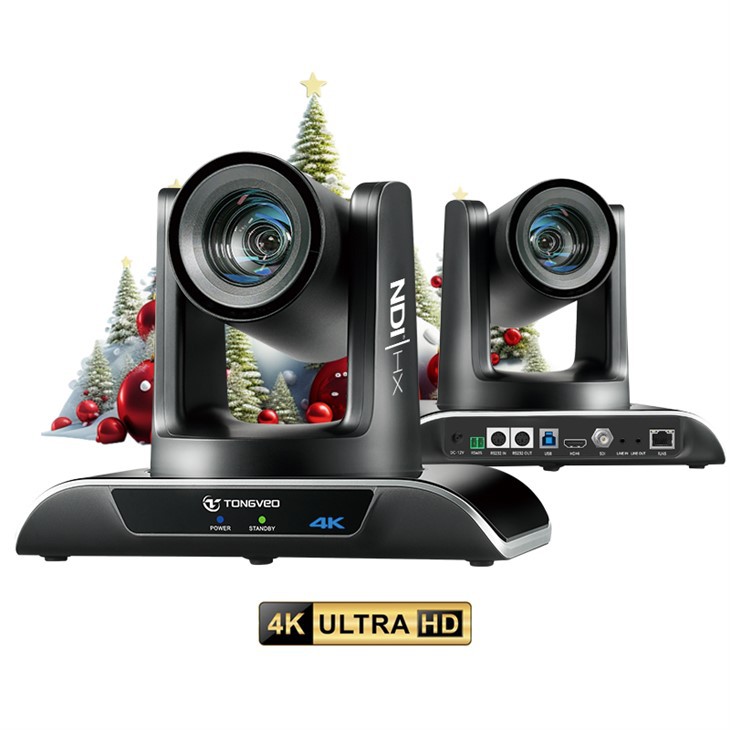

Jeśli jesteś zainteresowany zakupem kamery IP PTZ lub masz jakiekolwiek pytania dotyczące konfiguracji nagrywania wyzwalanego ruchem, nie wahaj się z nami skontaktować. Nasz zespół ekspertów jest zawsze gotowy, aby pomóc Ci w zaspokojeniu Twoich potrzeb.
Referencje
- Dokumentacja producenta kamer IP PTZ
- Zasoby internetowe i fora dotyczące konfiguracji kamer IP i rozwiązywania problemów