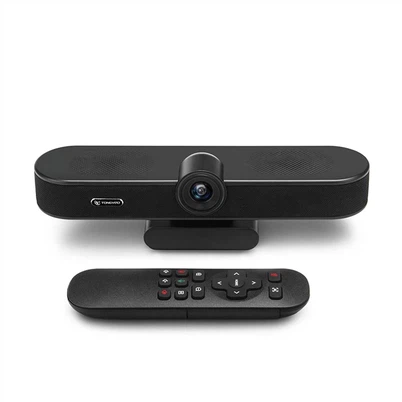

Jak skonfigurować automatyczne śledzenie w kamerze IP PTZ?
Zostaw wiadomość

Skonfigurowanie automatycznego śledzenia w kamerze IP PTZ (Pan - Tilt - Zoom) może znacznie zwiększyć funkcjonalność i wydajność systemu nadzoru lub wideokonferencji. Jako dostawca kamer IP PTZ jestem tutaj, aby krok po kroku przeprowadzić Cię przez ten proces.
Zrozumienie automatycznego śledzenia
Automatyczne śledzenie to funkcja, która umożliwia kamerze automatyczne podążanie za poruszającym się obiektem lub osobą w jej polu widzenia. Jest to szczególnie przydatne w różnych scenariuszach, takich jak nadzór bezpieczeństwa, gdy chcesz mieć oko na ruchy podejrzanego, lub podczas wideokonferencji, aby mieć pewność, że mówca jest zawsze w kadrze.
Warunki wstępne
Zanim zaczniesz konfigurować automatyczne śledzenie, upewnij się, że masz następujące elementy:
- Zgodna kamera IP PTZ: Upewnij się, że kamera obsługuje funkcję automatycznego śledzenia. Nasza firma oferuje szeroką gamę wysokiej jakości kamer IP PTZ wyposażonych w tę funkcję, m.inKamera do wideokonferencji FHD IP HDMI USB3.0 PTZ z 20-krotnym zoomem optycznym do użytku w kościeleiKamera konferencyjna IP HDMI SDI o wysokiej rozdzielczości z 30-krotnym zoomem do dużych sal konferencyjnych.
- Stabilne połączenie sieciowe: Ponieważ kamery IP PTZ do przesyłania danych korzystają z łączności sieciowej, do płynnego działania niezbędna jest silna i stabilna sieć.
- Odpowiednie oprogramowanie: może być konieczne zainstalowanie oprogramowania do zarządzania aparatem na komputerze lub skorzystanie z interfejsu internetowego dostarczonego przez producenta aparatu.
Krok 1: Instalacja kamery
Pierwszym krokiem w konfiguracji automatycznego śledzenia jest prawidłowe zainstalowanie kamery.
- Montaż kamery: wybierz odpowiednią lokalizację kamery w zależności od potrzeb w zakresie nadzoru lub wideokonferencji. Upewnij się, że kamera dobrze widzi obszar, który chcesz monitorować. Użyj odpowiedniego sprzętu montażowego dostarczonego z kamerą, aby ją pewnie zamocować.
- Podłączanie aparatu: Podłącz kamerę do sieci za pomocą kabla Ethernet. Upewnij się, że kamera jest zasilana przez zasilacz lub technologię Power over Ethernet (PoE), jeśli jest obsługiwana.
Krok 2: Konfiguracja wstępna
Po zainstalowaniu kamery należy przeprowadzić wstępną konfigurację.
- Dostęp do interfejsu sieciowego kamery: Otwórz przeglądarkę internetową na swoim komputerze i wpisz adres IP kamery w pasku adresu. Konieczne może być znalezienie adresu IP za pomocą narzędzia do skanowania sieci lub zapoznanie się z dokumentacją aparatu. Zaloguj się do interfejsu internetowego kamery, używając domyślnej nazwy użytkownika i hasła.
- Aktualizacja oprogramowania sprzętowego: sprawdź, czy są dostępne aktualizacje oprogramowania sprzętowego dla Twojego aparatu. Aktualizacja oprogramowania sprzętowego może poprawić wydajność aparatu i dodać nowe funkcje, w tym ulepszenia funkcji automatycznego śledzenia. Aby zaktualizować oprogramowanie, postępuj zgodnie z instrukcjami dostarczonymi przez producenta.
- Konfiguracja ustawień sieciowych: skonfiguruj ustawienia sieciowe kamery, w tym adres IP, maskę podsieci, bramę i serwer DNS. Możesz wybrać statyczny adres IP lub uzyskać adres IP automatycznie przez DHCP.
Krok 3: Włączanie automatycznego śledzenia
Po wstępnej konfiguracji nadszedł czas na włączenie funkcji automatycznego śledzenia.

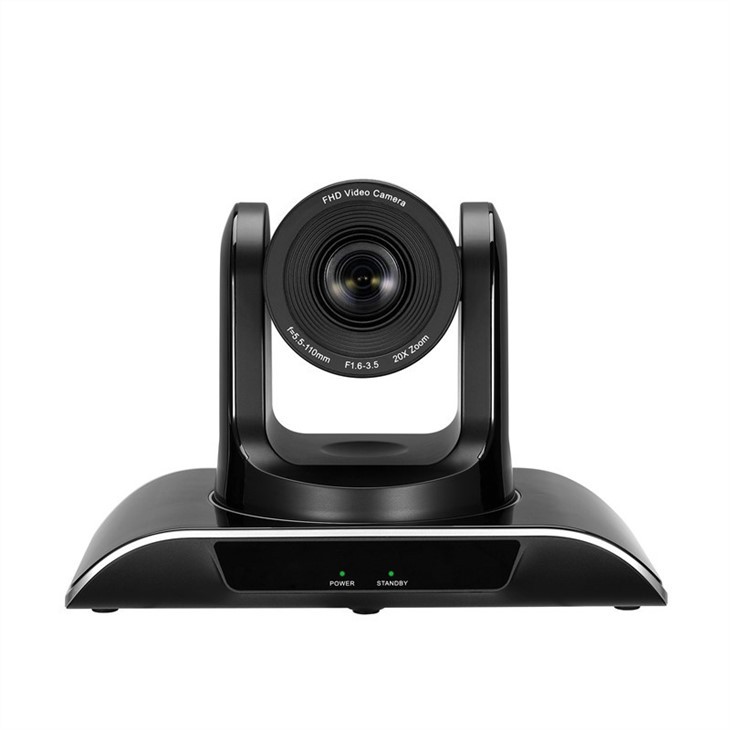
- Przejście do ustawień automatycznego śledzenia: W interfejsie internetowym kamery znajdź sekcję „Automatyczne śledzenie” lub „Inteligentne śledzenie”. Lokalizacja tego ustawienia może się różnić w zależności od modelu aparatu.
- Wybór trybu śledzenia: Zwykle dostępne są różne tryby śledzenia, takie jak śledzenie jednego celu, śledzenie wielu celów i śledzenie w oparciu o strefę. Wybierz tryb, który najlepiej odpowiada Twoim potrzebom. Na przykład, jeśli chcesz śledzić jedną osobę podczas wideokonferencji, odpowiedni może być tryb śledzenia jednego celu.
- Dostosowanie parametrów śledzenia: Można dostosować różne parametry związane z automatycznym śledzeniem, takie jak prędkość śledzenia, czułość i zasięg. Poeksperymentuj z tymi ustawieniami, aby znaleźć optymalną konfigurację dla konkretnego środowiska.
Krok 4: Testowanie i dostrajanie – strojenie
Po włączeniu automatycznego śledzenia ważne jest przetestowanie tej funkcji i wprowadzenie niezbędnych zmian.
- Testowanie śledzenia: Przesuń obiekt lub osobę w polu widzenia kamery i obserwuj reakcję kamery. Sprawdź, czy kamera jest w stanie dokładnie i płynnie śledzić cel.
- Fine - dostrajanie ustawień: Jeśli zauważysz jakiekolwiek problemy, takie jak utrata śledzenia celu przez kamerę lub przekroczenie zasięgu, wróć do ustawień automatycznego śledzenia i odpowiednio dostosuj parametry. Może zaistnieć potrzeba zwiększenia lub zmniejszenia czułości, zmiany prędkości śledzenia lub zmodyfikowania zakresu śledzenia.
Krok 5: Integracja z innymi systemami (opcjonalnie)
W niektórych przypadkach może zaistnieć potrzeba zintegrowania kamery IP PTZ z innymi systemami, takimi jak system zarządzania wideo (VMS) lub system alarmowy.
- Integracja z VMS-em: Jeśli korzystasz z VMS, sprawdź, czy obsługuje on integrację z Twoją kamerą IP PTZ. Postępuj zgodnie z instrukcjami producenta VMS, aby dodać kamerę do systemu. Umożliwia to zarządzanie i kontrolowanie kamery wraz z innymi kamerami w sieci nadzoru.
- Integracja z systemem alarmowym: Jeśli chcesz uruchomić alarm, gdy kamera wykryje ruch, możesz zintegrować kamerę z systemem alarmowym. Aby poznać proces integracji, zapoznaj się z dokumentacją kamery i systemu alarmowego.
Rozwiązywanie problemów
Jeśli napotkasz jakiekolwiek problemy podczas konfiguracji lub działania funkcji automatycznego śledzenia, oto kilka typowych wskazówek dotyczących rozwiązywania problemów:
- Sprawdź połączenie sieciowe: Upewnij się, że kamera jest prawidłowo podłączona do sieci i że nie występują problemy z siecią. Możesz spróbować ponownie uruchomić kamerę, router lub przełącznik sieciowy.
- Sprawdź ustawienia: Dokładnie – sprawdź ustawienia automatycznego śledzenia, aby upewnić się, że są poprawnie skonfigurowane. Upewnij się, że tryb śledzenia, parametry i inne ustawienia są odpowiednie dla Twojego środowiska.
- Wyczyść obiektyw aparatu: Zabrudzony obiektyw aparatu może mieć wpływ na zdolność aparatu do dokładnego śledzenia obiektów. Delikatnie czyść obiektyw za pomocą miękkiej, suchej ściereczki.
Wniosek
Skonfigurowanie automatycznego śledzenia w kamerze IP PTZ może znacznie zwiększyć funkcjonalność i skuteczność systemu nadzoru lub wideokonferencji. Wykonując czynności opisane w tym przewodniku, możesz łatwo skonfigurować funkcję automatycznego śledzenia i cieszyć się korzyściami płynącymi z posiadania kamery, która może automatycznie podążać za poruszającymi się obiektami.
Jeśli jesteś zainteresowany zakupem kamery IP PTZ z funkcją automatycznego śledzenia lub masz jakiekolwiek pytania dotyczące procesu konfiguracji, skontaktuj się z nami, aby uzyskać więcej informacji i omówić swoje specyficzne wymagania. Zależy nam na dostarczaniu produktów wysokiej jakości i doskonałej obsłudze klienta.
Referencje
- Instrukcje obsługi aparatu dostarczone przez producenta.
- Zasoby internetowe i fora dotyczące kamer IP PTZ.