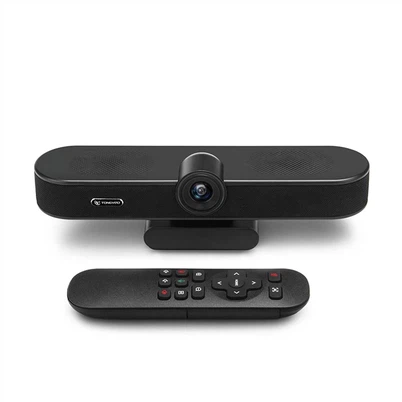

Jak zainstalować sterowniki do kamery konferencyjnej HDMI?
Zostaw wiadomość

Hej tam! Jako dostawca kamer konferencyjnych HDMI często otrzymuję pytania o sposób instalacji sterowników dla tych fajnych urządzeń. Na początku może się to wydawać nieco trudne, ale uwierz mi, nie jest to tak trudne, jak się wydaje. Na tym blogu przeprowadzę Cię krok po kroku przez cały proces.

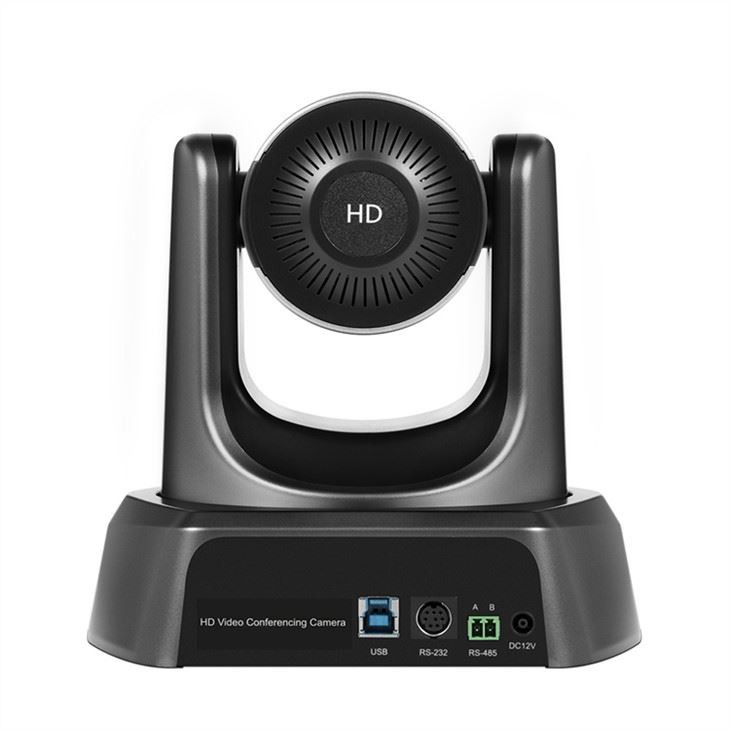
Na początek porozmawiajmy o tym, dlaczego kierowcy są tak ważni. Pomyśl o sterownikach jako o tłumaczach między aparatem a komputerem. Dbają o to, aby komputer mógł zrozumieć, co robi aparat i odwrotnie. Bez odpowiednich sterowników aparat może nie działać prawidłowo lub w ogóle nie działać. Dlatego też prawidłowe zainstalowanie sterowników jest kluczowym pierwszym krokiem.
Krok 1: Zidentyfikuj model swojego aparatu
Pierwszą rzeczą, którą musisz zrobić, to dowiedzieć się, jaki model kamery konferencyjnej HDMI posiadasz. Może się to wydawać oczywiste, ale jest naprawdę ważne. Różne modele kamer często wymagają różnych sterowników, dlatego należy upewnić się, że wybierasz właściwe. Numer modelu można zazwyczaj znaleźć na etykiecie znajdującej się na aparacie lub w instrukcji obsługi.
Gdy już znasz numer modelu, przejdź do naszej witryny internetowej. Mamy szeroką gamę kamer konferencyjnych HDMI, takich jakKamera Ptz do spotkań ZoomiCyfrowy aparat konferencyjny z mikrofonem i głośnikiem do zdalnego nauczania online w klasie. Możesz także sprawdzić naszeKamera HDMI SDI HD PTZ z 20-krotnym zoomem optycznym do wideokonferencji. Na naszej stronie internetowej znajdziesz sterowniki odpowiednie dla Twojego modelu aparatu.
Krok 2: Pobierz sterowniki
Po zidentyfikowaniu modelu aparatu nadszedł czas na pobranie sterowników. Przejdź do sekcji pomocy na naszej stronie internetowej i poszukaj strony pobierania sterowników. Znajdziesz tam listę wszystkich dostępnych sterowników dla naszych kamer konferencyjnych HDMI. Znajdź ten, który pasuje do Twojego modelu aparatu i kliknij łącze pobierania.
Dobrym pomysłem jest zapisanie pliku sterownika w lokalizacji na komputerze, w której można go później łatwo znaleźć, np. na pulpicie lub w dedykowanym folderze pobierania. Pobieranie może zająć kilka minut, w zależności od szybkości Twojego Internetu. Po prostu bądź cierpliwy i pozwól temu zakończyć.
Krok 3: Przygotuj swój komputer
Przed rozpoczęciem instalacji sterowników warto przygotować komputer. Upewnij się, że na komputerze działają najnowsze aktualizacje systemu operacyjnego. Pomoże to zapobiec problemom ze zgodnością sterowników z komputerem. Zazwyczaj dostępność aktualizacji można sprawdzić w menu ustawień systemu operacyjnego.
Zamknij także wszystkie niepotrzebne programy i aplikacje na swoim komputerze. Może to zwolnić część zasobów systemowych i sprawić, że proces instalacji przebiegnie sprawniej. Nie chcesz, aby inne programy zakłócały instalację sterownika.
Krok 4: Zainstaluj sterowniki
Nadszedł czas na zainstalowanie sterowników. Znajdź pobrany wcześniej plik sterownika i kliknij go dwukrotnie, aby rozpocząć proces instalacji. Może zostać wyświetlone ostrzeżenie dotyczące bezpieczeństwa z pytaniem, czy chcesz zezwolić programowi na wprowadzanie zmian na komputerze. Po prostu kliknij „Tak” lub „Zezwalaj”, aby kontynuować.
Kreator instalacji poprowadzi Cię przez resztę procesu. Zwykle zostaniesz poproszony o zaakceptowanie umowy licencyjnej, wybranie miejsca instalacji i tak dalej. Po prostu postępuj zgodnie z instrukcjami i kliknij „Dalej” lub „Zainstaluj”, jeśli to konieczne.
Po zakończeniu instalacji może być konieczne ponowne uruchomienie komputera. Dzięki temu nowe sterowniki zaczną obowiązywać. Zatem po wyświetleniu monitu uruchom ponownie komputer.
Krok 5: Przetestuj swój aparat
Po ponownym uruchomieniu komputera nadszedł czas na przetestowanie aparatu. Otwórz aplikację korzystającą z aparatu, na przykład aplikację do wideokonferencji lub aplikację aparatu na komputerze. Jeśli aparat działa prawidłowo i widzisz wyraźny obraz, to gratulacje! Pomyślnie zainstalowałeś sterowniki.
Jeśli masz jakiekolwiek problemy, np. nie wyświetlanie się aparatu w aplikacji lub obraz jest rozmazany, nie martw się. Najpierw dokładnie sprawdź, czy pobrałeś i zainstalowałeś odpowiednie sterowniki dla swojego modelu aparatu. Możesz także spróbować odinstalować sterowniki i zainstalować je ponownie. Jeśli problem nadal występuje, możesz skontaktować się z naszym zespołem wsparcia. Zawsze jesteśmy tutaj, aby Ci pomóc.
Wskazówki i porady
Oto kilka dodatkowych wskazówek, dzięki którym proces instalacji sterownika będzie jeszcze łatwiejszy:
- Aktualizuj sterowniki:Podobnie jak system operacyjny komputera, sterowniki aparatu wymagają regularnej aktualizacji. Nowe aktualizacje sterowników często zawierają poprawki błędów, ulepszenia wydajności i nowe funkcje. Dlatego pamiętaj, aby od czasu do czasu sprawdzać naszą witrynę internetową pod kątem aktualizacji sterowników.
- Użyj stabilnego połączenia internetowego:Podczas pobierania sterowników ważne jest, aby mieć stabilne połączenie internetowe. Powolne lub zawodne połączenie może spowodować niepowodzenie pobierania lub jego niekompletność, co może prowadzić do problemów podczas procesu instalacji.
- Przeczytaj instrukcję obsługi:Instrukcja obsługi dołączona do aparatu może być doskonałym źródłem informacji. Często zawiera szczegółowe instrukcje dotyczące instalowania sterowników i rozwiązywania wszelkich problemów, jakie możesz napotkać.
Podsumowanie
Instalacja sterowników kamery konferencyjnej HDMI może na początku wydawać się nieco skomplikowana, ale w rzeczywistości nie jest taka trudna. Postępując zgodnie z tymi krokami i wskazówkami, powinieneś móc szybko uruchomić aparat.
Jeśli szukasz nowej kamery konferencyjnej HDMI lub masz jakiekolwiek pytania dotyczące naszych produktów, nie wahaj się z nami skontaktować. Jesteśmy wiodącym dostawcą wysokiej jakości kamer konferencyjnych HDMI i zawsze chętnie pomożemy Ci znaleźć odpowiednią kamerę do Twoich potrzeb. Niezależnie od tego, czy używasz go do spotkań Zoom, nauczania online, czy innej aplikacji do wideokonferencji, mamy dla Ciebie idealną kamerę. Po prostu skontaktuj się z nami i zacznijmy rozmowę o Twoich wymaganiach.
Referencje
- Instrukcja obsługi producenta kamer konferencyjnych HDMI
- Zasoby pomocy online dostępne na naszej stronie internetowej