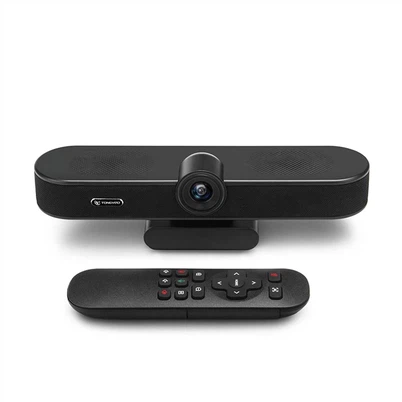

Jak podłączyć kamerę internetową do komputera?
Zostaw wiadomość

Hej tam! Jeśli szukasz sposobu na podłączenie kamery internetowej do swojego komputera, to dobrze trafiłeś. Jestem dostawcą najwyższej klasy kamer internetowych i jestem tutaj, aby przeprowadzić Cię przez cały proces w niezwykle łatwy i łatwy sposób.
Na początek porozmawiajmy o tym, dlaczego konieczne może być podłączenie kamery internetowej. W dzisiejszych czasach kamery internetowe są niezwykle przydatne. Niezależnie od tego, czy pracujesz w domu i musisz uczestniczyć w wideokonferencjach, przesyłać strumieniowo sesje gier online, czy po prostu rozmawiać z przyjaciółmi i rodziną za granicą, kamera internetowa jest niezbędnym akcesorium.
Pierwszym krokiem podczas podłączania kamery internetowej do komputera jest sprawdzenie rodzaju posiadanej kamery internetowej. Istnieją dwa główne typy: kamery internetowe USB i bezprzewodowe kamery internetowe.
Podłączanie kamery internetowej USB
Kamery internetowe USB są najpopularniejszym typem. Są łatwe w użyciu i zwykle są kompatybilne z prawie wszystkimi typami komputerów, niezależnie od tego, czy jest to komputer PC z systemem Windows, komputer Mac czy Linux.
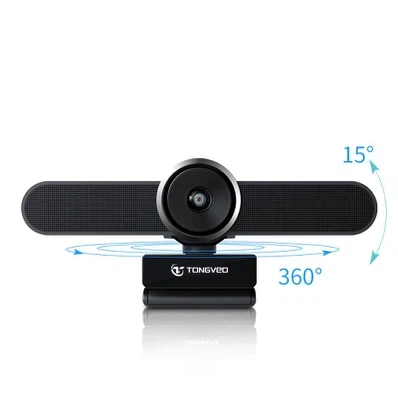
- Sprawdź porty swojego komputera: Spójrz na swój komputer. Większość komputerów ma wiele portów USB. Zwykle znajdziesz je z tyłu lub z boku komputera stacjonarnego lub po bokach laptopa. Upewnij się, że jest dostępny port.
- Wyłącz komputer (opcjonalnie): Chociaż zazwyczaj można bezpiecznie podłączyć urządzenie USB, gdy komputer jest włączony (znane również jako „hot-swap”), w niektórych starszych systemach mogą występować problemy. Jeśli używasz starszego komputera, dobrym pomysłem może być najpierw jego wyłączenie.
- Podłącz kamerę internetową: Weź kamerę internetową USB i po prostu podłącz złącze USB do wolnego portu USB w komputerze. Jeśli używasz komputera z systemem Windows, prawdopodobnie od razu wykryje on kamerę internetową i rozpocznie instalację niezbędnych sterowników. W przypadku komputerów Mac często całkiem dobrze rozpoznają sprzęt i być może nie trzeba wykonywać żadnych dodatkowych czynności.
- Instalacja sterownika: Czasami może być konieczne ręczne zainstalowanie sterowników. Może się to zdarzyć, jeśli Twoja kamera internetowa jest szczególnie nowym modelem lub ma pewne zaawansowane funkcje. Jeżeli Twój komputer nie zainstaluje automatycznie sterowników, zazwyczaj znajdziesz je na stronie producenta. Pobierz i uruchom plik instalacyjny, a następnie postępuj zgodnie z instrukcjami wyświetlanymi na ekranie.
Podłączanie bezprzewodowej kamery internetowej
Bezprzewodowe kamery internetowe są nieco wygodniejsze, ponieważ oferują większą elastyczność w zakresie rozmieszczenia. Ale proces łączenia jest nieco inny.
- Włącz kamerę internetową: Większość bezprzewodowych kamer internetowych musi być włączona. Może to obejmować podłączenie go do źródła zasilania lub użycie wbudowanej baterii.
- Parowanie z komputerem: Istnieją różne metody parowania w zależności od technologii wykorzystywanej przez bezprzewodową kamerę internetową.
- Połączenie Wi-Fi: Jeśli Twoja kamera internetowa łączy się przez Wi-Fi, musisz połączyć ją z domową lub biurową siecią Wi-Fi. Zwykle odbywa się proces konfiguracji, podczas którego należy wprowadzić nazwę sieci Wi-Fi i hasło. Po podłączeniu kamery internetowej do sieci Wi-Fi komputer może ją wykryć, jeśli znajduje się w tej samej sieci.
- Połączenie Bluetooth: W przypadku kamer internetowych Bluetooth włącz funkcję Bluetooth w komputerze i przełącz kamerę internetową w tryb parowania (często można to zrobić, naciskając przycisk na kamerze internetowej, aż zacznie migać lub wyświetli sygnał parowania). Następnie na komputerze wyszukaj nowe urządzenia Bluetooth i wybierz kamerę internetową, aby ją sparować.
Po pomyślnym podłączeniu kamery internetowej do komputera należy ją przetestować.
Testowanie kamery internetowej
- Korzystanie z aplikacji do rozmów wideo: Najprostszym sposobem przetestowania kamery internetowej jest skorzystanie z aplikacji do rozmów wideo, takiej jak Skype, Zoom lub Google Meet. Otwórz aplikację, przejdź do ustawień i znajdź opcję wyboru kamery internetowej. Upewnij się, że kamera internetowa jest wybrana. Następnie rozpocznij rozmowę testową lub po prostu przełącz się na tryb wideo. Powinieneś zobaczyć siebie na ekranie.
- Wbudowana aplikacja aparatu: Większość komputerów, szczególnie Windows i Mac, ma wbudowaną aplikację aparatu. Możesz otworzyć tę aplikację, aby sprawdzić, czy kamera internetowa działa. W systemie Windows możesz wyszukać „Aparat” w menu Start, a na komputerze Mac możesz znaleźć aplikację „Photo Booth”.
Jeśli szukasz nowej kamery internetowej, pozwól, że opowiem Ci o jednym z naszych najlepiej sprzedających się produktów —Kamera konferencyjna Huddle. Ta kamera internetowa jest idealna do małych i średnich sal konferencyjnych. Charakteryzuje się wysoką jakością obrazu, szerokokątnym obiektywem i wyjątkowymi możliwościami audio. Podłączenie i konfiguracja są niezwykle łatwe, co czyni go doskonałym wyborem dla firm.
Jeśli chcesz kupić kamerę internetową, zarówno do użytku osobistego, jak i biznesowego, skontaktuj się z nami. W naszej ofercie znajdziesz szeroką gamę kamer internetowych dostosowanych do różnych potrzeb i budżetów. Nasz zespół jest zawsze gotowy i nie ma żadnych zobowiązań, aby pomóc Ci wybrać odpowiednią kamerę internetową. Po prostu daj nam znać, czego potrzebujesz, a my wspólnie z Tobą znajdziemy idealne rozwiązanie.
Referencje
- Instrukcje sprzętu dla różnych kamer internetowych
- Fora i społeczności internetowe poświęcone sprzętowi komputerowemu i urządzeniom peryferyjnym
- Strony internetowe producentów zawierające pomoc techniczną i informacje o produktach dotyczące kamer internetowych