
Jak sprawdzić łączność sieciową kamery IP PTZ?
Zostaw wiadomość

Hej! Jako dostawca kamer IP PTZ często pytają mnie o to, jak sprawdzić łączność sieciową tych fajnych urządzeń. To kluczowy krok, niezależnie od tego, czy konfigurujesz nowy aparat, czy rozwiązywanie problemów z istniejącym. Na tym blogu przeprowadzę cię przez ten proces, dzieląc się po drodze kilka wskazówek i wskazówek.
Po pierwsze, zrozummy, dlaczego łączność sieciowa jest tak ważna dla aparatu IP PTZ. Te kamery polegają na stabilnym połączeniu sieciowym do przesyłania wideo i odbierania poleceń. Bez odpowiedniego połączenia nie będziesz w stanie wyświetlić kanału na żywo, kontrolować funkcje patelni, przechylania i powiększania, a nawet otrzymywać ważne alerty. Tak więc zapewnienie solidnego połączenia sieciowego jest podstawą w pełni wykorzystania aparatu IP PTZ.
Krok 1: Sprawdź fizyczne połączenia
Pierwszą rzeczą, którą musisz zrobić, to upewnić się, że wszystkie fizyczne połączenia są na miejscu. Obejmuje to kabel Ethernet łączący aparat do przełącznika sieciowego lub routera. Luźny lub uszkodzony kabel może powodować sporadyczne problemy związane z łącznością. Daj więc kabelowi delikatne przeciąganie, aby upewnić się, że jest bezpiecznie podłączony na obu końcach.
Sprawdź także zasilacz. Kamera IP PTZ potrzebuje niezawodnego źródła zasilania do prawidłowego funkcjonowania. Jeśli jest zasilany przez Ethernet (POE), upewnij się, że przełącznik POE lub wtryskiwacz działają poprawnie. Możesz to zrobić, sprawdzając wskaźniki LED w przełączniku lub wtryskicie. Jeśli aparat używa osobnego adaptera zasilania, upewnij się, że jest podłączony, a gniazdko zasilania działa.
Krok 2: Sprawdź adres IP
Każda kamera IP PTZ ma unikalny adres IP, który jest jak cyfrowy adres domowy w sieci. Aby sprawdzić łączność sieciową kamery, musisz znać jej adres IP. Zazwyczaj te informacje można znaleźć w instrukcji obsługi aparatu lub za pośrednictwem interfejsu internetowego aparatu.
Po uzyskaniu adresu IP możesz użyć polecenia ping, aby przetestować łączność. Na komputerze systemu Windows otwórz wiersz polecenia, naciskając klawisz Windows + R, wpisując „CMD” i trafisz Enter. Na komputerze Mac otwórz aplikację terminalową. Następnie wpisz „Ping [adres IP aparatu] i naciśnij Enter. Na przykład, jeśli adres IP kamery to 192.168.1.100, wpisz „Ping 192.168.1.100”.
Jeśli polecenie ping zwraca serię odpowiedzi, oznacza to, że kamera jest osiągalna w sieci. Jeśli jednak otrzymasz komunikat „żądanie”, oznacza to, że istnieje problem z połączeniem sieciowym. Może to wynikać z zapory blokującej żądania ping, błędnie skonfigurowane ustawienia sieciowe lub problem sprzętowy.
Krok 3: Sprawdź ustawienia sieciowe
Jeśli test pingu się nie powiedzie, następnym krokiem jest sprawdzenie ustawień sieci aparatu. Możesz uzyskać dostęp do interfejsu internetowego aparatu, wprowadzając jego adres IP w przeglądarce internetowej. Musisz wprowadzić nazwę użytkownika i hasło, aby zalogować się. Po zalogowaniu poszukaj sekcji ustawień sieci.
Tutaj możesz zweryfikować ustawienia adresu IP, maskę podsieci, bramę i serwer DNS. Upewnij się, że pasują do ustawień sieci. Jeśli aparat jest ustawiony na automatycznie uzyskanie adresu IP (DHCP), upewnij się, że serwer DHCP działa poprawnie. Możesz spróbować zresetować kamerę do domyślnych ustawień sieciowych, a następnie ponownie jej rekonfigurowanie.


Krok 4: Przetestuj interfejs internetowy aparatu
Jeśli test ping zakończy się powodzeniem, ale nadal masz problem z dostępem do kanału na żywo lub kontrolowania go, spróbuj ponownie uzyskać dostęp do interfejsu internetowego aparatu. Jeśli nie możesz uzyskać dostępu do interfejsu internetowego, może to wynikać z problemu kompatybilności przeglądarki. Spróbuj użyć innej przeglądarki lub wyczyszczenie pamięci podręcznej i plików cookie przeglądarki.
Możesz także spróbować uzyskać dostęp do interfejsu internetowego aparatu z innego urządzenia w tej samej sieci. Jeśli problem będzie się utrzymywał, może to stanowić problem z oprogramowaniem układowym aparatu. Sprawdź witrynę producenta kamery, aby uzyskać dostępne aktualizacje oprogramowania układowego i zainstaluj je w razie potrzeby.
Krok 5: Sprawdź ustawienia zapory i zabezpieczeń
Zapory ogniowe i ustawienia bezpieczeństwa mogą czasem blokować ruch sieciowy między komputerem a kamerą IP PTZ. Upewnij się, że zapora jest skonfigurowana, aby umożliwić niezbędne porty do prawidłowego funkcjonowania aparatu. Najczęstsze porty używane przez kamery IP PTZ to port TCP 80 (dla HTTP), port TCP 443 (dla HTTPS) i Port UDP 554 (dla RTSP).
Jeśli używasz routera z wbudowanymi funkcjami bezpieczeństwa, sprawdź jego ustawienia, aby upewnić się, że nie blokuje ruchu aparatu. Może być konieczne utworzenie reguły przekazywania portu, aby umożliwić zewnętrzny dostęp do aparatu, jeśli chcesz ją wyświetlić spoza sieci.
Krok 6: Użyj narzędzi diagnostycznych sieciowych
Jeśli nadal masz problemy z zdiagnozowaniem problemu z łącznością sieci, możesz użyć narzędzi diagnostycznych sieciowych. Jednym popularnym narzędziem jest Wireshark, które pozwala przechwytywać i analizować ruch sieciowy. Możesz użyć Wireshark, aby sprawdzić, czy istnieje jakiś ruch między komputerem a aparatem i zidentyfikować potencjalne problemy.
Kolejnym przydatnym narzędziem jest monitor sieciowy w systemie Windows, który dostarcza informacji o aktywności sieciowej w czasie rzeczywistym. Możesz go użyć do monitorowania ruchu sieciowego i sprawdzenia, czy są jakieś błędy lub problemy.
Zalecane kamery IP PTZ
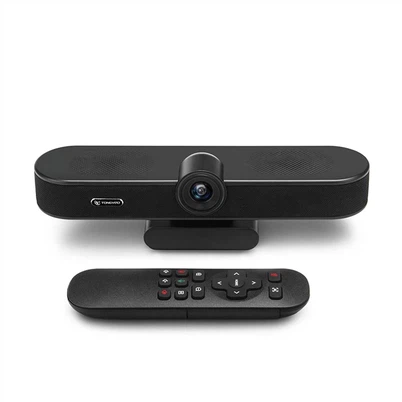
Jako dostawca kamery IP PTZ chciałbym polecić niektóre z naszych najlepszych produktów. Sprawdź naszeKamera sali konferencyjnej PTZ IP, który jest idealny do sal konferencyjnych. Oferuje wysokiej jakości funkcje wideo i gładkie, pochylone i powiększone.
W przypadku dużych sal konferencyjnych naszeWysokie rozdzielczość 30x Zoom HDMI SDI IP kamera konferencyjna dla dużych sal konferencyjnychto świetny wybór. Zapewnia krystalicznie czyste wideo z 30-krotnym zoomem, zapewniając, że każdy szczegół zostanie przechwycony.
Jeśli potrzebujesz aparatu o szerokim polu widzenia, naszKamera konferencyjna szerokokątto droga. Obejmuje duży obszar, co czyni go idealnym na spotkania grupowe i prezentacje.
Wniosek
Sprawdzanie łączności sieciowej kamery IP PTZ jest niezbędnym krokiem, aby zapewnić jej właściwe funkcjonowanie. Postępując zgodnie z krokami opisanymi na tym blogu, powinieneś być w stanie zdiagnozować i rozwiązać większość problemów z łącznością sieciową. Jeśli nadal masz kłopoty, nie wahaj się skontaktować się z nami. Jesteśmy tutaj, aby pomóc Ci jak najlepiej wykorzystać aparat IP PTZ.
Jeśli chcesz kupić kamerę IP PTZ lub masz pytania dotyczące naszych produktów, skontaktuj się z nami w celu konsultacji. Z przyjemnością pomożemy Ci znaleźć odpowiedni aparat dla Twoich potrzeb.
Odniesienia
- Instrukcje obsługi aparatu
- Przewodniki rozwiązywania problemów z siecią