
Jak podłączyć mikrofon łańcuchowy do komputera?
Zostaw wiadomość

Hej tam! Jako dostawca mikrofonów typu Daisy Chain często otrzymuję pytania, jak podłączyć te fajne urządzenia do komputera. To świetne pytanie. Chętnie przeprowadzę Cię przez ten proces krok po kroku.
Na początek porozmawiajmy trochę o mikrofonie łańcuchowym. Konfiguracja mikrofonów typu daisy chain umożliwia połączenie wielu mikrofonów szeregowo, jak stokrotki na łańcuszku (stąd nazwa). Jest to bardzo przydatne w ustawieniach, w których musisz przechwytywać dźwięk z różnych obszarów, takich jak duże sale konferencyjne lub studia nagraniowe.
A teraz przejdźmy do najważniejszego wydarzenia – podłączenia mikrofonu łańcuchowego do komputera. Proces ten może się nieco różnić w zależności od typu mikrofonu i systemu operacyjnego komputera, ale omówię ogólne kroki.
Krok 1: Sprawdź swój sprzęt
Zanim zaczniesz cokolwiek podłączać, upewnij się, że masz cały niezbędny sprzęt. Będziesz potrzebować mikrofonów połączonych szeregowo, odpowiednich kabli (zwykle USB lub XLR, w zależności od mikrofonu) i oczywiście komputera.
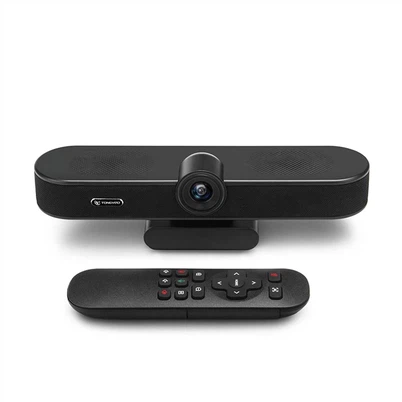
Jeśli szukasz świetnej opcji, sprawdź naszeWielokierunkowy mikrofon konferencyjny USB. Jest to doskonały wybór do łączenia łańcuchowego i działa dobrze z większością komputerów.
Krok 2: Podłącz mikrofony w łańcuchu
Jeśli masz wiele mikrofonów, zacznij od połączenia ich ze sobą. Większość mikrofonów połączonych szeregowo ma porty wejściowe i wyjściowe. Podłącz wyjście jednego mikrofonu do wejścia następnego. Upewnij się, że połączenia są pewne; luźne połączenie może prowadzić do problemów z dźwiękiem.
Krok 3: Podłącz łańcuch Daisy do swojego komputera
Gdy mikrofony zostaną połączone łańcuchowo, czas podłączyć cały zestaw do komputera.
Do mikrofonów USB
Jeśli używasz mikrofonów USB, zwykle jest to proste. Wystarczy podłączyć kabel USB ostatniego mikrofonu w szeregu do wolnego portu USB w komputerze. Komputer powinien automatycznie wykryć mikrofon. Jeśli tak się nie stanie, może być konieczne zainstalowanie niektórych sterowników.
W systemie Windows przejdź do „Menedżera urządzeń”. Zwykle można go znaleźć, wyszukując w menu Start. Poszukaj sekcji „Kontrolery dźwięku, wideo i gier”. Jeśli Twój mikrofon jest oznaczony żółtym wykrzyknikiem, kliknij go prawym przyciskiem myszy i wybierz „Aktualizuj sterownik”. Postępuj zgodnie z instrukcjami wyświetlanymi na ekranie.
Na komputerze Mac jest to jeszcze prostsze. Komputery Mac na ogół całkiem nieźle rozpoznają urządzenia USB. Wystarczy podłączyć mikrofon i powinno być możliwe wybranie go jako urządzenia wejściowego w ustawieniach „Dźwięk” w menu Apple.
Do mikrofonów XLR
Jeśli używasz mikrofonów XLR, będziesz potrzebować interfejsu audio. Interfejs audio to urządzenie, które przekształca analogowy sygnał audio z mikrofonów XLR na sygnał cyfrowy zrozumiały dla komputera.
Połącz wyjście ostatniego mikrofonu w łańcuchu z wejściem interfejsu audio za pomocą kabla XLR. Następnie podłącz interfejs audio do komputera poprzez USB lub Thunderbolt.
Po podłączeniu interfejsu audio należy skonfigurować komputer, aby z niego korzystał. W systemie Windows przejdź do „Panelu sterowania”, a następnie do „Dźwięk”. W zakładce „Nagrywanie” wybierz interfejs audio jako domyślne urządzenie nagrywające. Na komputerze Mac przejdź do ustawień „Dźwięk” i wybierz interfejs audio jako źródło wejściowe.
Krok 4: Przetestuj mikrofon
Gdy wszystko zostanie podłączone i skonfigurowane, czas przetestować mikrofon. Otwórz aplikację do nagrywania głosu lub narzędzie do wideokonferencji. W systemie Windows możesz korzystać z wbudowanej aplikacji Dyktafon. Na komputerze Mac możesz używać programu QuickTime Player do nagrywania dźwięku.
Mów do mikrofonu i sprawdź, czy słyszysz nagrywanie lub odbieranie Twojego głosu przez aplikację. Jeśli nie ma dźwięku lub jego jakość jest niska, sprawdź ponownie połączenia i ustawienia.

Krok 5: Dostosuj ustawienia
Aby uzyskać najlepszą jakość dźwięku, może być konieczne dostosowanie niektórych ustawień. W aplikacji do nagrywania lub w ustawieniach dźwięku komputera możesz dostosować poziom głośności mikrofonu. Jeśli używasz mikrofonów XLR, możesz także pobawić się ustawieniami wzmocnienia w interfejsie audio.
Wskazówki dotyczące rozwiązywania problemów
- Brak dźwięku: Sprawdź wszystkie połączenia, aby upewnić się, że są pewne. Upewnij się także, że mikrofon nie jest wyciszony w ustawieniach dźwięku komputera lub aplikacji do nagrywania.
- Słaba jakość dźwięku: Może to wynikać z luźnego połączenia, niskiej jakości kabli lub nieprawidłowych ustawień wzmocnienia. Spróbuj wymienić kable lub wyregulować wzmocnienie.
- Ingerencja: Jeśli w tle występuje dużo szumów lub zakłóceń, spróbuj odsunąć mikrofony od innych urządzeń elektronicznych, takich jak routery lub monitory.
Podsumowując, podłączenie mikrofonu łańcuchowego do komputera nie jest zbyt trudne, jeśli znasz kroki. Niezależnie od tego, czy używasz go do spotkania biznesowego, podcastu czy sesji nagrywania muzyki, prawidłowo podłączony mikrofon połączony szeregowo może zapewnić doskonały zasięg dźwięku.
Jeśli jesteś zainteresowany zakupem mikrofonów łączonych łańcuchowo lub masz jakiekolwiek pytania dotyczące procesu, nie wahaj się z nami skontaktować. Jesteśmy tutaj, aby pomóc Ci wybrać najlepszą konfigurację audio dla Twoich potrzeb.
Referencje
- Ogólna wiedza na temat sprzętu audio i połączeń komputerowych.
- Doświadczenie jako dostawca mikrofonów typu Daisy Chain.