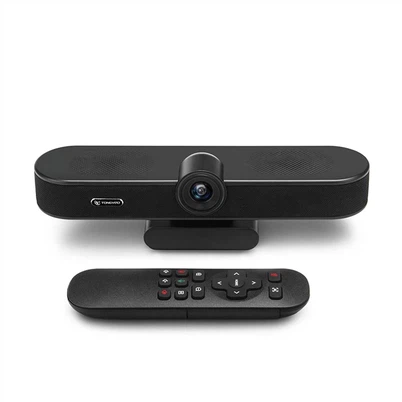

Jak połączyć kamerę internetową 1080p z projektorem?
Zostaw wiadomość

Jako dostawca kamer internetowych 1080p często pytam o to, jak połączyć kamerę internetową 1080p z projektorem. Jest to powszechne zapytanie, szczególnie w kontekście nowoczesnych konfiguracji biznesowych, instytucji edukacyjnych i systemów rozrywki domowej. W tym poście na blogu przeprowadzę Cię przez krok - po kroku proces nawiązywania tego połączenia, omówić potrzebny sprzęt i zaoferować porady dotyczące rozwiązywania problemów.
Zrozumienie podstaw
Zanim zagłębimy się w proces połączenia, konieczne jest zrozumienie, czym jest kamera internetowa 1080p i projektor. Kamera internetowa 1080p to urządzenie, które może przechwytywać wideo o wysokiej definicji w rozdzielczości 1920x1080 pikseli. Ta rozdzielczość zapewnia ostre i wyraźne obrazy, dzięki czemu jest idealny do wideokonferencji, transmisji na żywo lub nagrywania. Z drugiej strony projektor to urządzenie, które projektuje obraz lub wideo na dużym ekranie lub powierzchni.
Sprzęt, którego potrzebujesz
- Kamera internetowa 1080p: Jako dostawca mogę ręczyć za jakość naszych kamer internetowych 1080p. Są zaprojektowane tak, aby zapewnić doskonałą jakość wideo i są kompatybilne z szeroką gamą urządzeń.
- Projektor: Upewnij się, że projektor ma niezbędne porty wejściowe do podłączenia kamery internetowej. Wspólne porty wejściowe obejmują HDMI, USB i VGA.
- Kable: W zależności od portów wejściowych projektora potrzebujesz odpowiednich kabli. Na przykład, jeśli Twój projektor ma port HDMI, będziesz potrzebować kabla HDMI.
- Komputer lub laptop: Potrzebujesz komputera lub laptopa, aby działać jako pomost między kamerą internetową a projektorem. Komputer przetworzy sygnał wideo z kamery internetowej i wyśle go do projektora.
Krok - Proces połączenia - krok
Krok 1: Przygotuj swoje urządzenia
Najpierw wyłącz projektor, komputer i kamerę internetową. Jest to środek bezpieczeństwa, aby zapobiec uszkodzeniom elektrycznym. Następnie zlokalizuj porty wejściowe na projektorze i porty wyjściowe na kamerze internetowej i komputerze.
Krok 2: Podłącz kamerę internetową do komputera
Podłącz kamerę internetową 1080p do komputera za pomocą kabla USB. Większość nowoczesnych kamer internetowych jest wtyk - i - odtwarzana, co oznacza, że po podłączeniu ich do komputera zostaną one automatycznie rozpoznawane. Jednak w niektórych przypadkach może być konieczne zainstalowanie sterowników dostarczanych przez producenta kamery internetowej.
Krok 3: Sprawdź kamerę internetową na komputerze
Po podłączeniu kamery internetowej z komputerem włącz komputer. Otwórz wideo - przechwytywanie aplikacji, takiej jak aplikacja zbudowana - w aplikacji aparatu w systemie Windows lub aplikacja fotograficzna na komputerze Mac. Sprawdź, czy kamera internetowa działa poprawnie, zapewniając, że możesz zobaczyć wyraźny obraz na ekranie.
Krok 4: Podłącz komputer do projektora
Czas podłączyć komputer z projektorem. Jeśli Twój projektor ma port HDMI, użyj kabla HDMI, aby podłączyć port wyjściowy HDMI komputera do portu wejściowego HDMI projektora. Jeśli komputer lub projektor nie ma portu HDMI, możesz użyć kabla VGA lub adaptera USB - do - HDMI.
Krok 5: Skonfiguruj ustawienia projektora
Włącz projektor. Na komputerze przejdź do ustawień wyświetlania. W systemie Windows możesz uzyskać dostęp do ustawień wyświetlania, klikając pulpit i wybierając „Ustawienia wyświetlania”. Na MAC przejdź do „Preferencje systemowe”, a następnie kliknij „Wyświetlacze”. Tutaj możesz wybrać sposób wyświetlania treści w projektorze. Możesz zduplikować wyświetlacz, rozszerzyć wyświetlacz lub użyć tylko projektora.
Krok 6: Przetestuj połączenie
Po skonfigurowaniu ustawień wyświetlania otwórz wideo - ponownie przechwytywanie aplikacji. Powinieneś teraz zobaczyć kanał wideo z kamery internetowej na ekranie projektora. Jeśli nie widzisz wideo, podwójnie - sprawdź wszystkie połączenia i upewnij się, że projektor jest ustawiony na właściwe źródło wejściowe.
Wskazówki dotyczące rozwiązywania problemów
- Brak sygnału wideo: Jeśli nie otrzymujesz sygnału wideo na projektorze, sprawdź kable, aby upewnić się, że są odpowiednio podłączone. Upewnij się również, że projektor jest ustawiony na prawidłowe źródło wejściowe.
- Słaba jakość wideo: Jeśli jakość wideo jest słaba, upewnij się, że twoja kamera jest czysta i że w pokoju jest wystarczająca ilość światła. Możesz także spróbować dostosować ustawienia rozdzielczości na komputerze.
- Problemy z kierowcą: Jeśli twój komputer nie rozpoznaje kamery internetowej, spróbuj odinstalować i ponownie zainstalować sterowniki. Zazwyczaj można znaleźć sterowniki na stronie internetowej producenta kamery internetowej.
Korzyści z połączenia kamery internetowej 1080p z projektorem
- Ulepszona współpraca: W środowisku biznesowym lub edukacyjnym łączenie kamery internetowej 1080p z projektorem pozwala na lepszą współpracę. Możesz udostępnić kanał wideo z kamery internetowej z dużą grupą ludzi, ułatwiając prowadzenie spotkań, prezentacji i sesji szkoleniowych.
- Rozrywka domowa: W domu możesz użyć kamery internetowej, aby przesyłać strumieniowo filmy lub grać w gry na dużym ekranie. Zapewnia to bardziej wciągające wrażenia rozrywkowe.
Nasza oferta produktów
Jako dostawca kamer internetowych 1080p oferujemy szeroką gamę produktów, aby zaspokoić Twoje potrzeby. NaszMikrofon i głośnik kamery wideojest świetnym wszystkim - w jednym rozwiązaniu dla wideokonferencji. Łączy wysokiej jakości kamerę internetową 1080p z mikrofonem i głośnikiem, zapewniając doskonałą jakość audio i wideo.
Mamy teżRozwiązania mikrofonowe sali konferencyjnejktóre zostały zaprojektowane do bezproblemowo z naszymi kamerami internetowymi. Te mikrofony zapewniają wyraźny dźwięk podczas spotkań i prezentacji.
Jeśli szukasz kompletnego rozwiązania, naszeZestaw wideokonferencjiZawiera wszystko, czego potrzebujesz do udanej konfiguracji wideokonferencji, w tym kamerę internetową 1080p, mikrofon, głośnik i kable.
Skontaktuj się z nami w celu zamówienia
Jeśli chcesz kupić nasze kamery internetowe 1080p lub którekolwiek z naszych innych produktów, chcielibyśmy usłyszeć od Ciebie. Niezależnie od tego, czy jesteś małą firmą, dużą korporacją, czy instytucją edukacyjną, możemy zapewnić odpowiednie rozwiązania dla Twoich potrzeb. Skontaktuj się z nami, aby rozpocząć dyskusję na temat zamówień i przenieść konfiguracje związane z wideo na wyższy poziom.
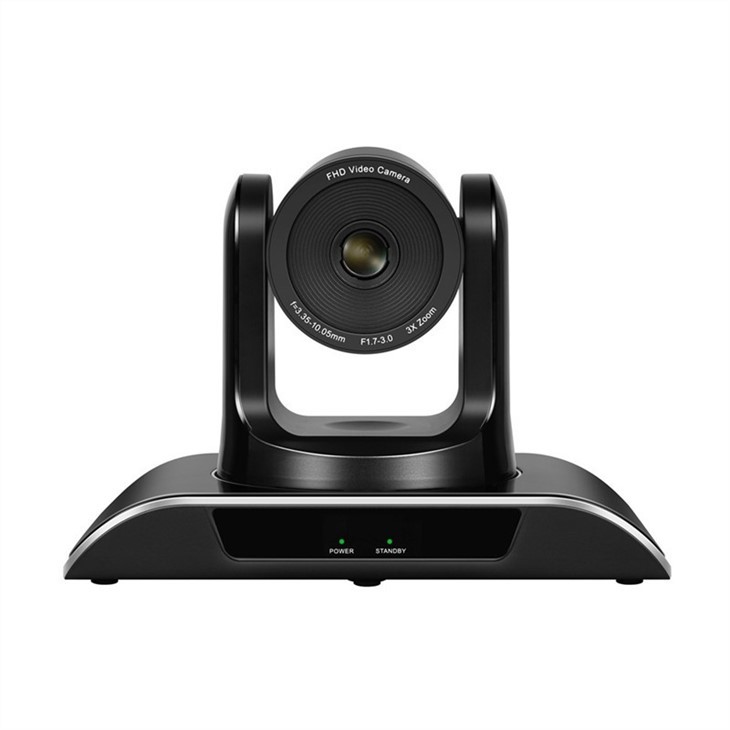

Odniesienia
- „Wideokonferencje dla manekinów” Steve Andriole
- „Przewodnik instalacji i konserwacji projektorów” producenta x